
 1Panel 部署
本小节,讲解如何将前端 + 后端项目,使用 1Panel (opens new window),部署到 dev 开发环境下的一台 Linux 服务器上。如下图所示:
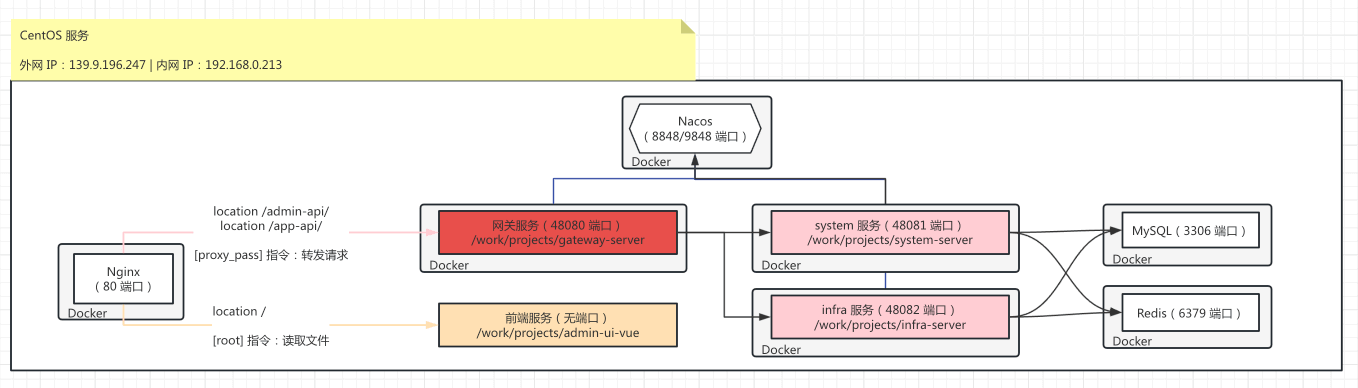
友情提示:
本文的部署过程,本质和 Docker 部署 一样,只是使用了 1Panel 面板,简化了一些操作。
注意:服务器的 IP 地址。
- 外网 IP:139.9.196.247 或 8.154.33.209
- 内网 IP:192.168.0.213 或 172.26.126.182
下属所有涉及到 IP 的配置,需要替换成你自己的。
# 1. 环境准备
需要安装如下环境:
- 1Panel:运维面板
- MySQL:数据库
- Redis:缓存
- Nginx:负载均衡
- Nacos:注册/配置中心
# 1.0 安装 1Panel
① 访问 https://1panel.cn/ (opens new window) 地址,点击「免费安装」,跳转到“便捷的 安装方式”区域。
这里,我们使用 Centos 10,所以只需要执行如下命令:
bash -c "$(curl -sSL https://resource.fit2cloud.com/1panel/package/v2/quick_start.sh)"
整个安装过程预计需要 5 分钟左右,成功后可见如下日志:
[1Panel 2026-01-03 09:57:14 install Log]: =================感谢您的耐心等待,安装已完成==================
[1Panel 2026-01-03 09:57:14 install Log]:
[1Panel 2026-01-03 09:57:14 install Log]: 请使用您的浏览器访问面板:
[1Panel 2026-01-03 09:57:14 install Log]: 外部地址:  http://8.154.32.12:28742/c65002067f
[1Panel 2026-01-03 09:57:14 install Log]: 内部地址:  http://172.26.126.181:28742/c65002067f
[1Panel 2026-01-03 09:57:14 install Log]: 面板用户:  664b4ebfa9
[1Panel 2026-01-03 09:57:14 install Log]: 面板密码:  080675e43d
[1Panel 2026-01-03 09:57:14 install Log]:
[1Panel 2026-01-03 09:57:14 install Log]: 官方网站: https://1panel.cn
[1Panel 2026-01-03 09:57:14 install Log]: 项目文档: https://1panel.cn/docs
[1Panel 2026-01-03 09:57:14 install Log]: 代码仓库: https://github.com/1Panel-dev/1Panel
[1Panel 2026-01-03 09:57:14 install Log]: 前往 1Panel 官方论坛获取帮助: https://bbs.fit2cloud.com/c/1p/7
[1Panel 2026-01-03 09:57:14 install Log]:
[1Panel 2026-01-03 09:57:14 install Log]: 如果您使用的是云服务器,请在安全组中打开端口 28742
[1Panel 2026-01-03 09:57:14 install Log]:
[1Panel 2026-01-03 09:57:14 install Log]: 为了您的服务器安全,离开此屏幕后您将无法再次看到您的密码,请记住您的密码。
[1Panel 2026-01-03 09:57:14 install Log]:
[1Panel 2026-01-03 09:57:14 install Log]: ================================================================
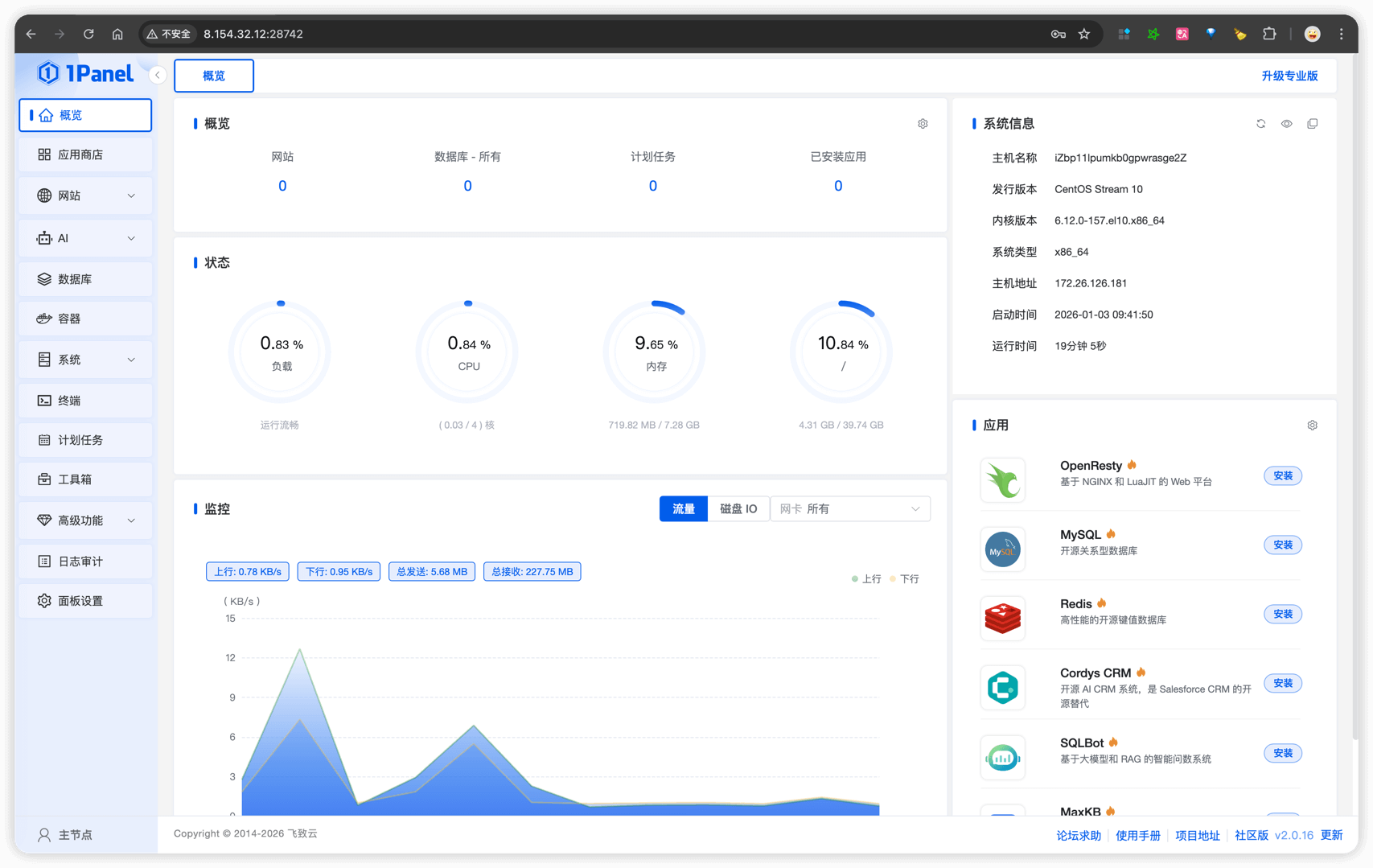
② 访问面板地址,使用上面的 username、password 登录。
# 1.1 安装 MySQL
需要安装 MySQL,并导入 SQL 脚本。
# 第一步,安装 MySQL
友情提示:安装 MySQL 是可选步骤,也可以购买 MySQL 云服务。
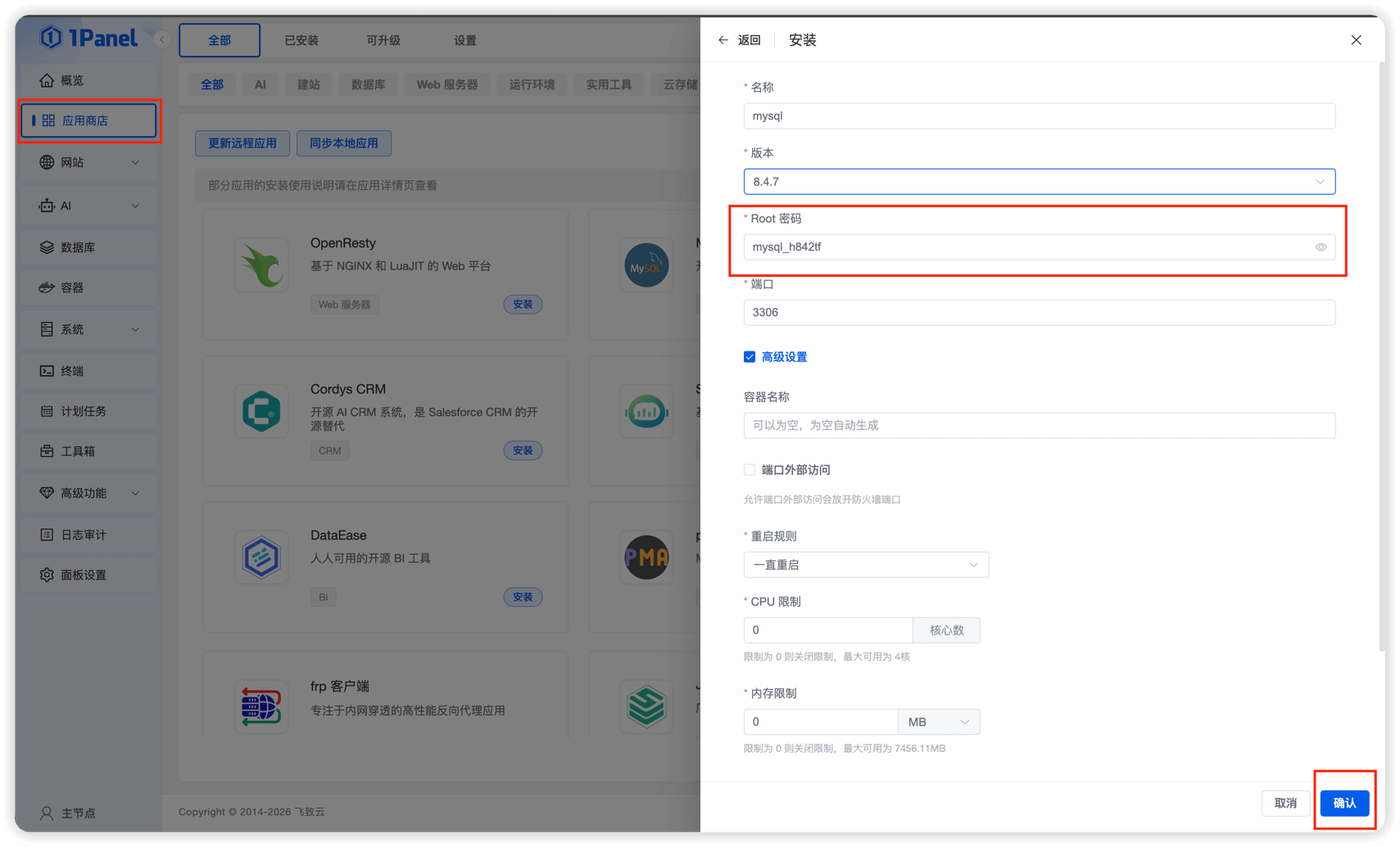
在 1Panel 首页,点击左侧的 [应用商店] 菜单,选择 [MySQL] 选项,之后点击 [安装] 选项。
再之后,选择 [8.4.7] 版本,点击 [确认] 按钮。如下图所示:
# 第二步,导入 SQL 脚本
① 点击 [数据库] 菜单,选择 [MySQL] 标签,再点击 [创建数据库] 按钮,创建一个名字为 ruoyi-vue-pro 数据库,。如下图所示:

② 点击 [ruoyi-vue-pro] 所在行的 [导入备份] 按钮,再点击 [从本地上传] 按钮,执行数据库对应的 sql (opens new window) 目录下的 SQL 文件,还要点击 [恢复] 按钮,进行初始化。如下图所示:

# 1.2 安装 Redis
友情提示:安装 Redis 是可选步骤,也可以购买 Redis 云服务。
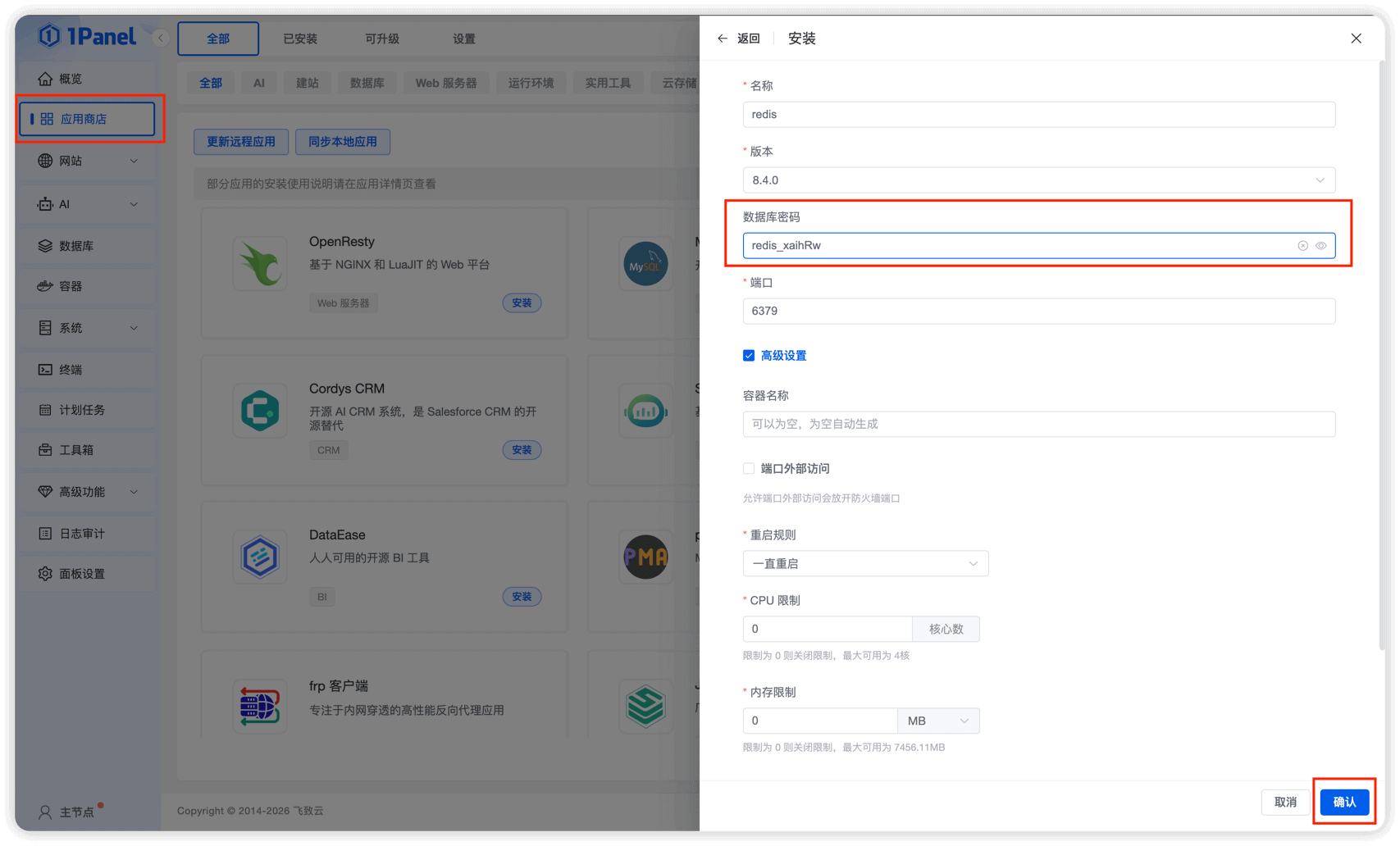
在 1Panel 首页,点击左侧的 [应用商店] 菜单,选择 [Redis] 选项,之后点击 [安装] 选项。
再之后,选择 [8.4] 版本,点击 [确认] 按钮。如下图所示:
# 1.3 安装 Nginx(OpenResty)
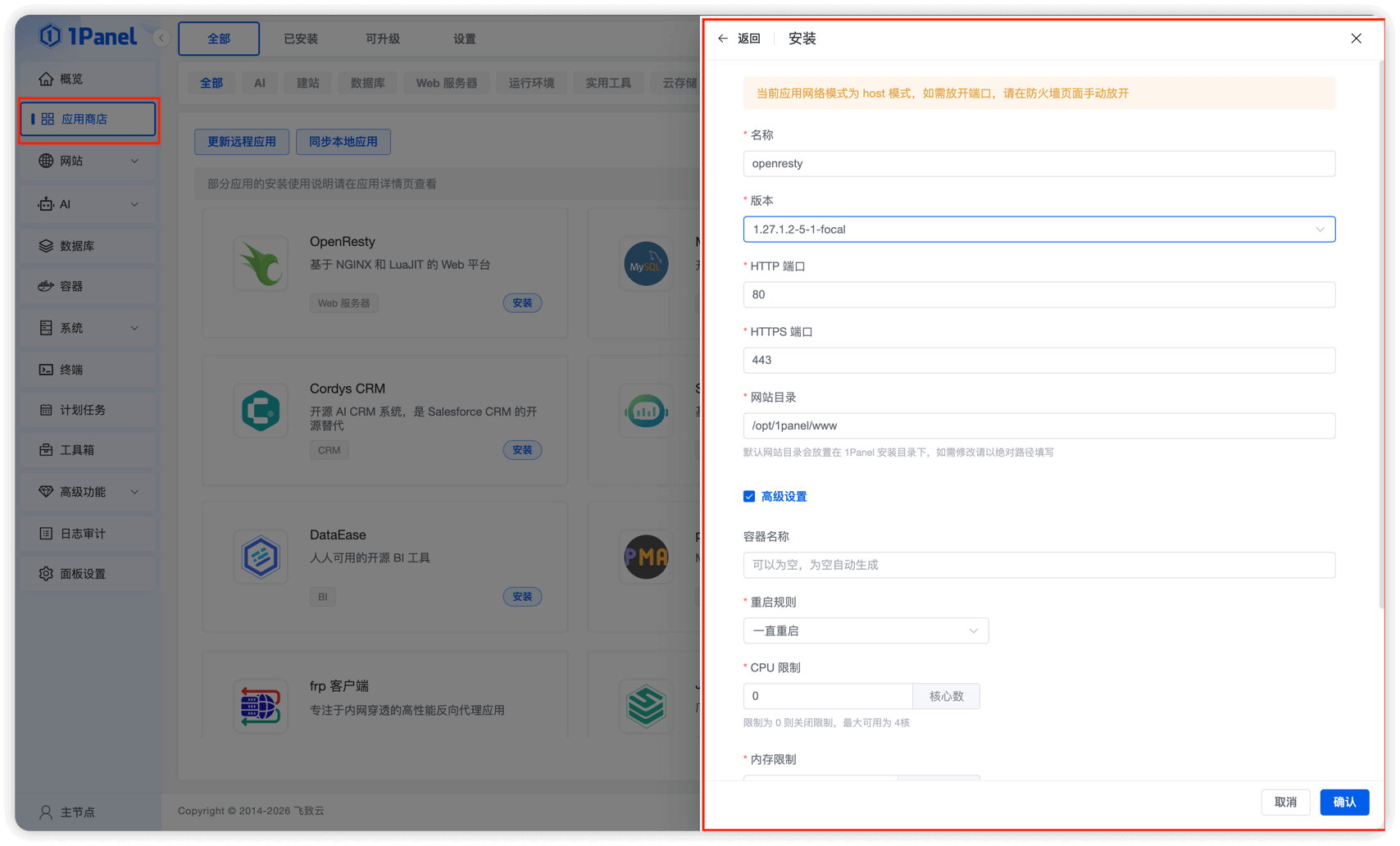
在 1Panel 首页,点击左侧的 [应用商店] 菜单,选择 [OpenResty] 选项,之后点击 [安装] 选项。
再之后,选择 [1.27] 版本,点击 [确认] 按钮。如下图所示:
# 1.4 安装 Nacos
参考文档:
# 第一步,安装 Nacos
在 1Panel 首页,点击左侧的 [应用商店] 菜单,选择 [Nacos] 选项,之后点击 [安装] 选项。
再之后,选择 [3.1.1] 版本,点击 [确认] 按钮。如下图所示:
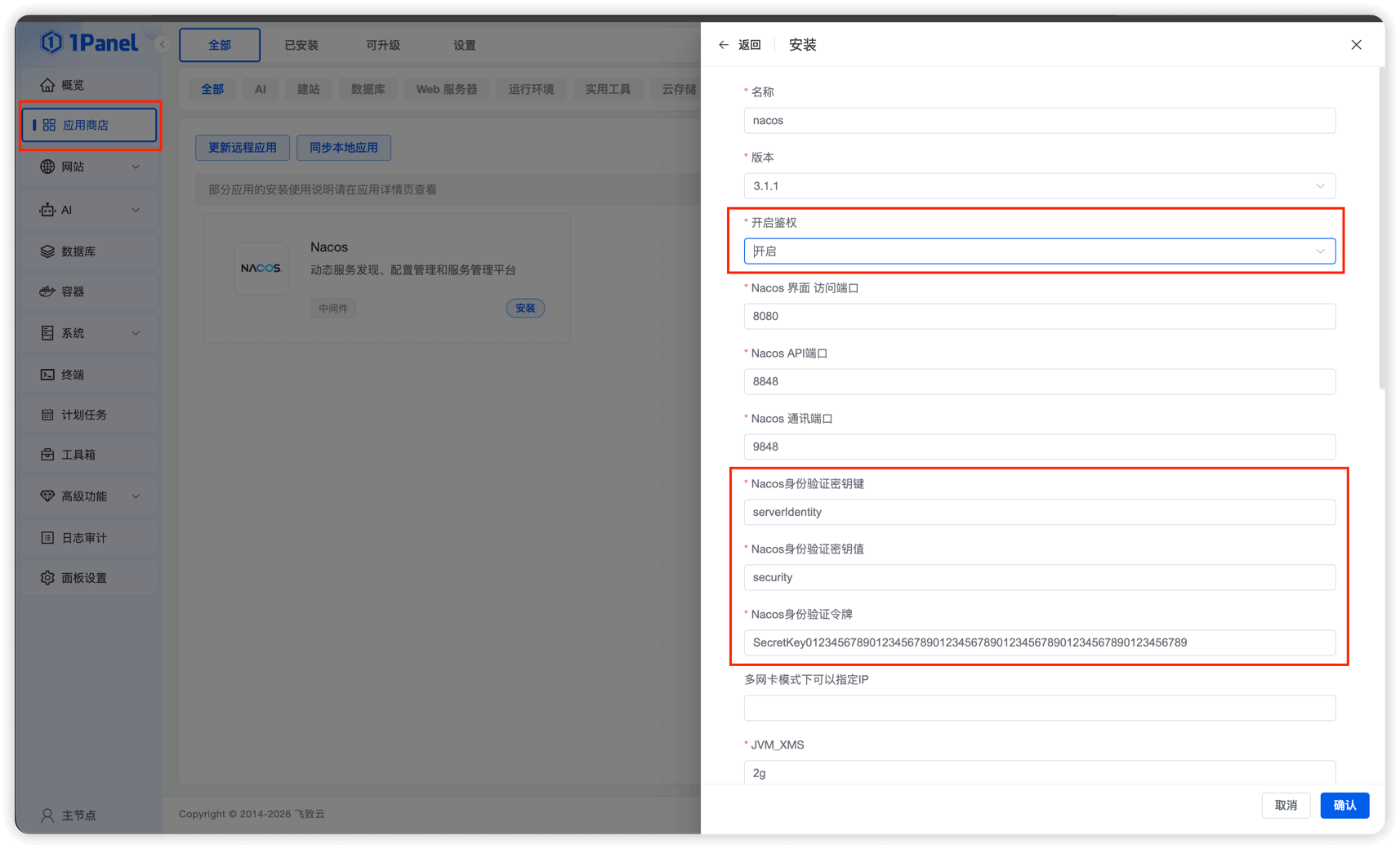
ps:安装时,“端口外部访问”也记得勾选下,方便外网后续访问。
# 第二步,新建 dev 空间
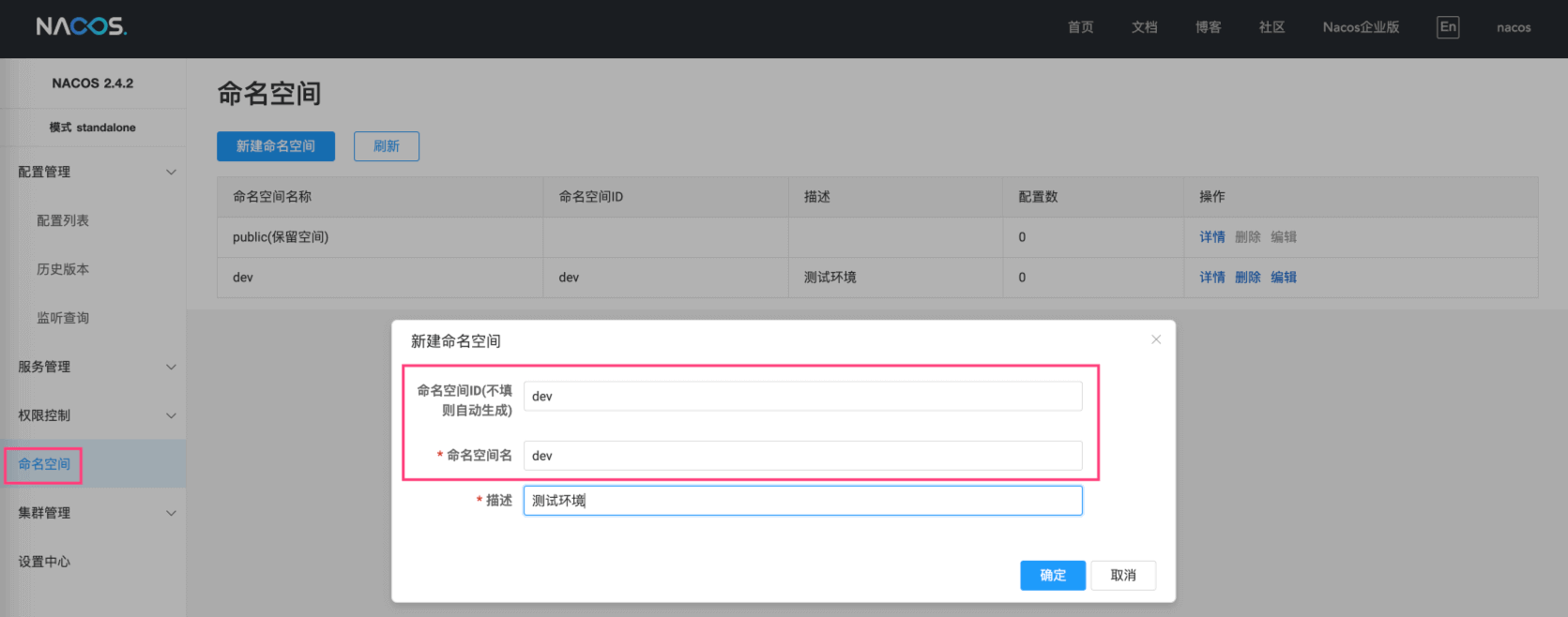
① 访问 Nacos 控制台,地址是 http://${服务器 IP}:8080(新 Nacos 版本) 或 http://${服务器 IP}:8848/nacos(老 Nacos 版本)。默认账号密码都是 nacos,即可登录。
② 在 [命名空间] 菜单下,新建一个名字为 dev 的命名空间。如下图所示:
# 2. 部署后端服务
本小节,我们来部署后端相关的服务,最小化的部署包括:
gateway-server网关system-server服务infra-server服务
其它的 xxx-server 服务的部署,和 system-server、infra-server 服务的部署类似,这里不再赘述。
# 第一步,修改配置
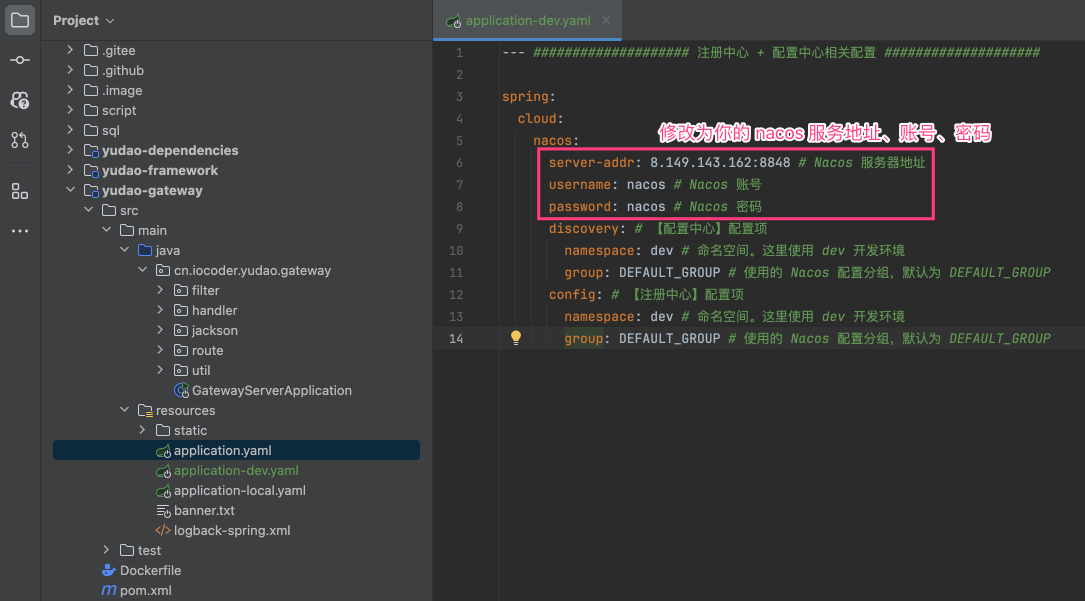
① gateway-server 网关,dev 开发环境对应的是 application-dev.yaml (opens new window) 配置文件,主要是修改 Nacos 为你的地址。如下图所示:
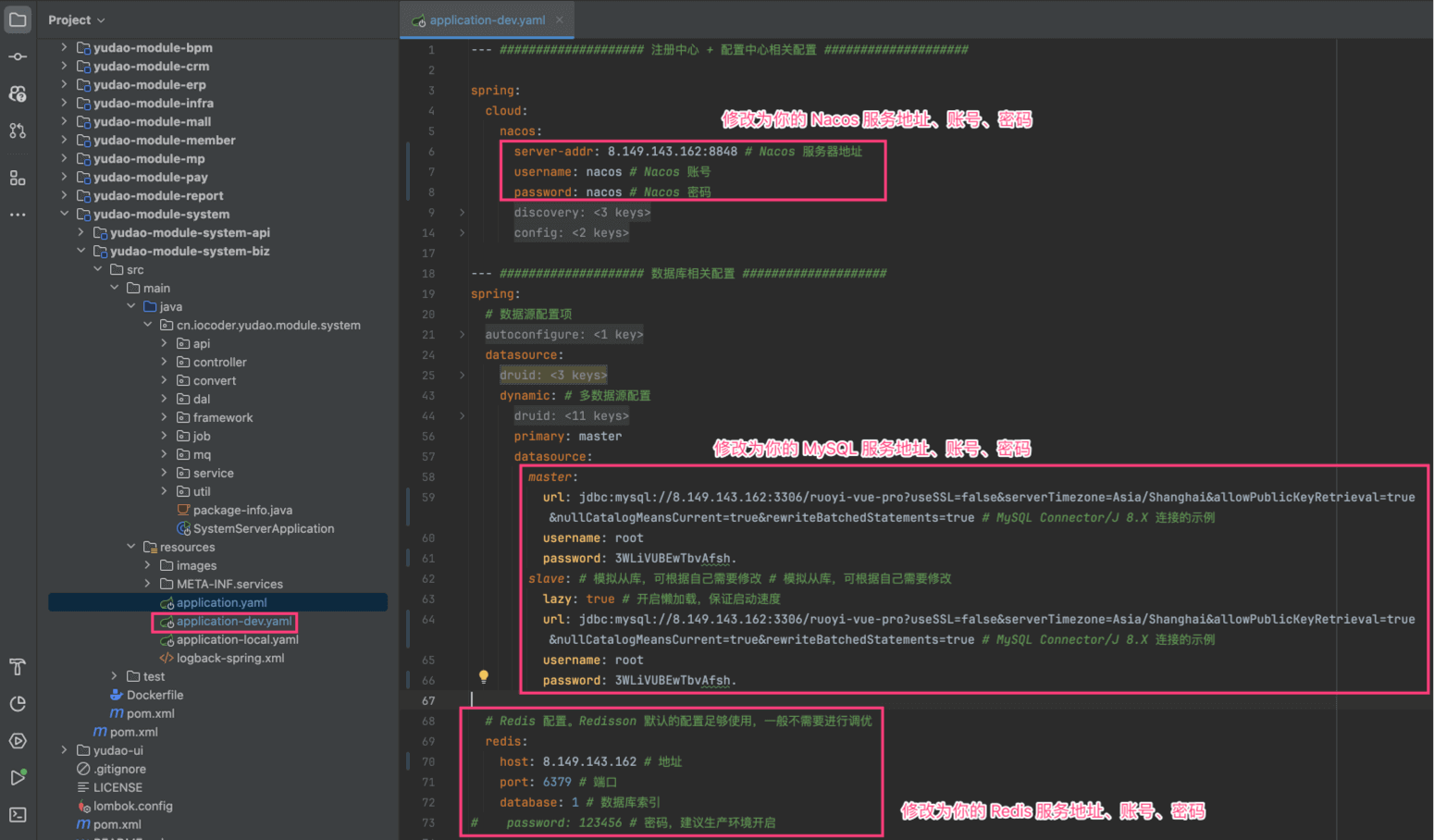
② system-server 服务,dev 开发环境对应的是 application-dev.yaml (opens new window) 配置文件,主要是修改 Nacos、MySQL、Redis 为你的地址。如下图所示:
③ infra-server 服务,操作同 system-server 服务,不重复赘述。
# 第二步,编译后端
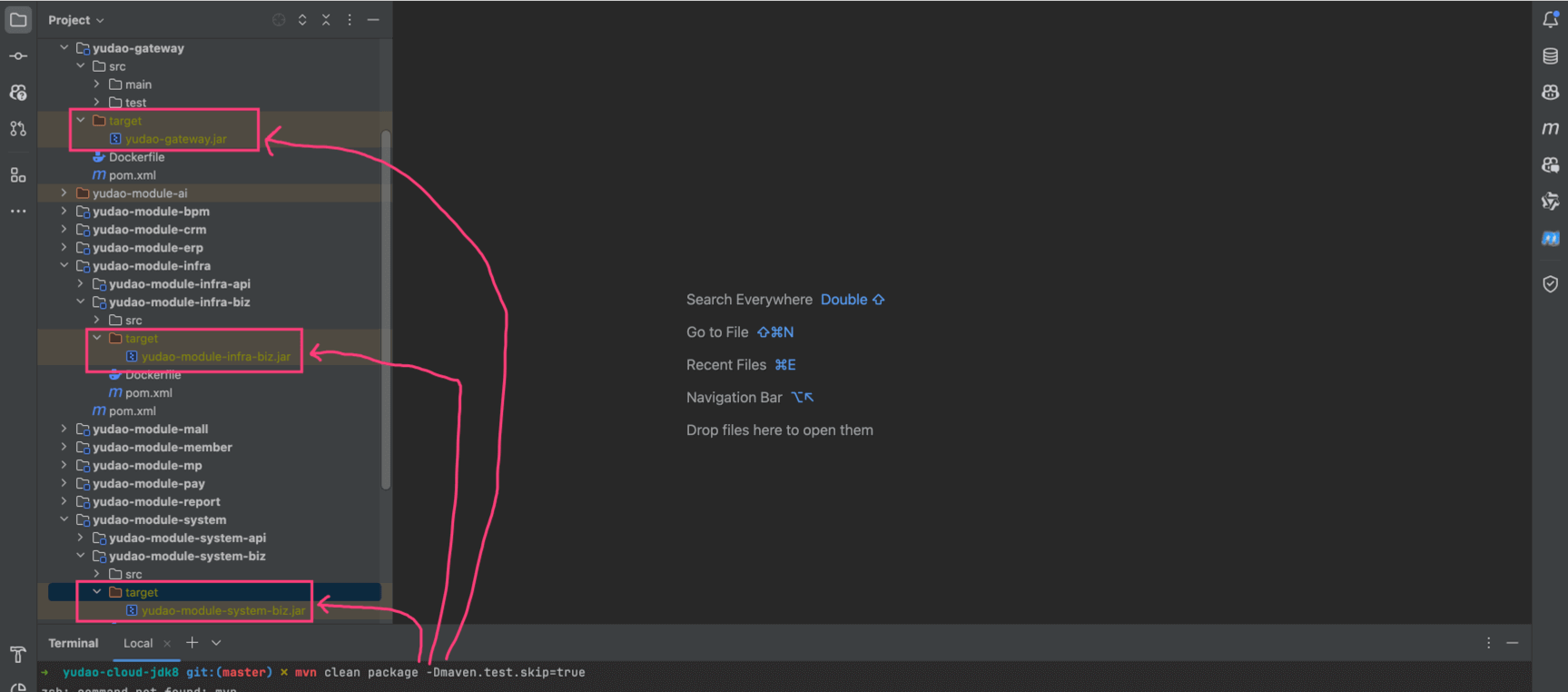
在项目的根目录下,执行 mvn clean package -Dmaven.test.skip=true 命令,编译后端项目,构建出它的 Jar 包。如下图所示:
疑问:-Dmaven.test.skip=true 是什么意思?
跳过单元测试的执行。如果你项目的单元测试写的不错,建议使用 mvn clean package 命令,执行单元测试,保证交付的质量。
# 第三步,上传 Jar 包
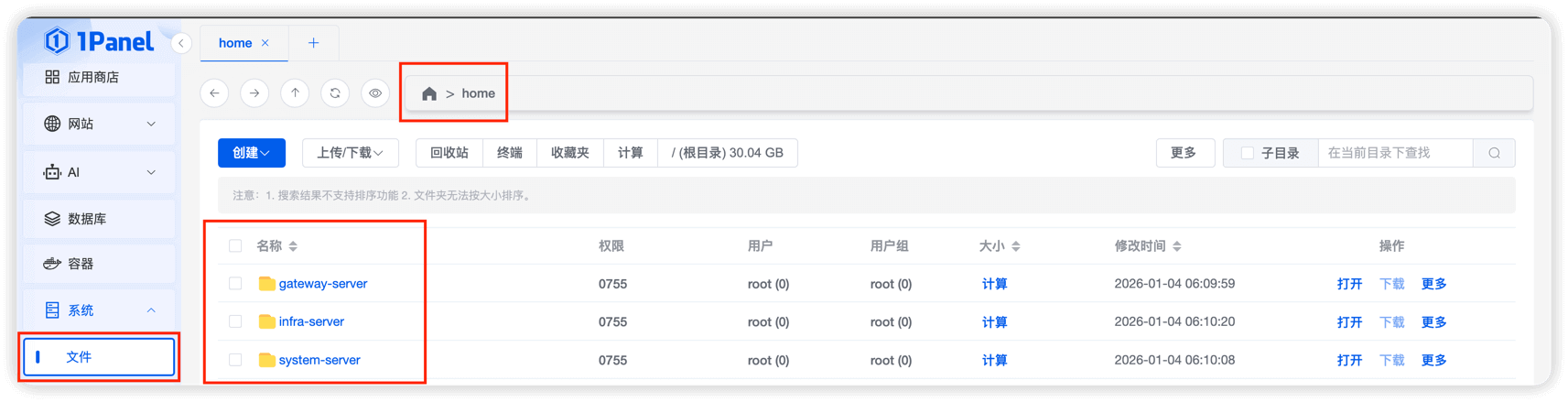
① 在宝塔首页,点击左侧的 [系统 -> 文件] 菜单, 在 /home/ 目录下,创建一个名字为 gateway-server、system-server、infra-server 的目录。如下图所示:
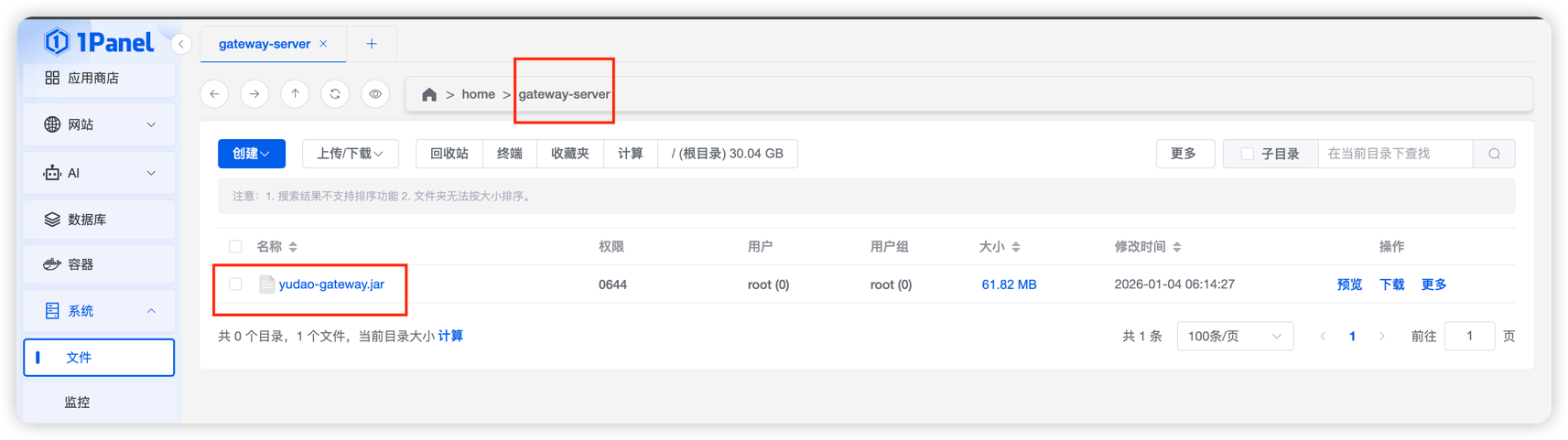
② 将 yudao-gateway.jar 上传到 gateway-server 目录下,并重名为 gateway-server.jar。
③ 将 yudao-module-system-biz.jar 上传到 system-server 目录下,并重名为 system-server.jar。
④ 将 yudao-module-infra-biz.jar 上传到 infra-server 目录下,并重名为 infra-server.jar。
# 第四步,启动后端
① 在 1Panel 首页,点击左侧的 [网站 -> 运行环境] 菜单,之后选择 [Java] 选项。
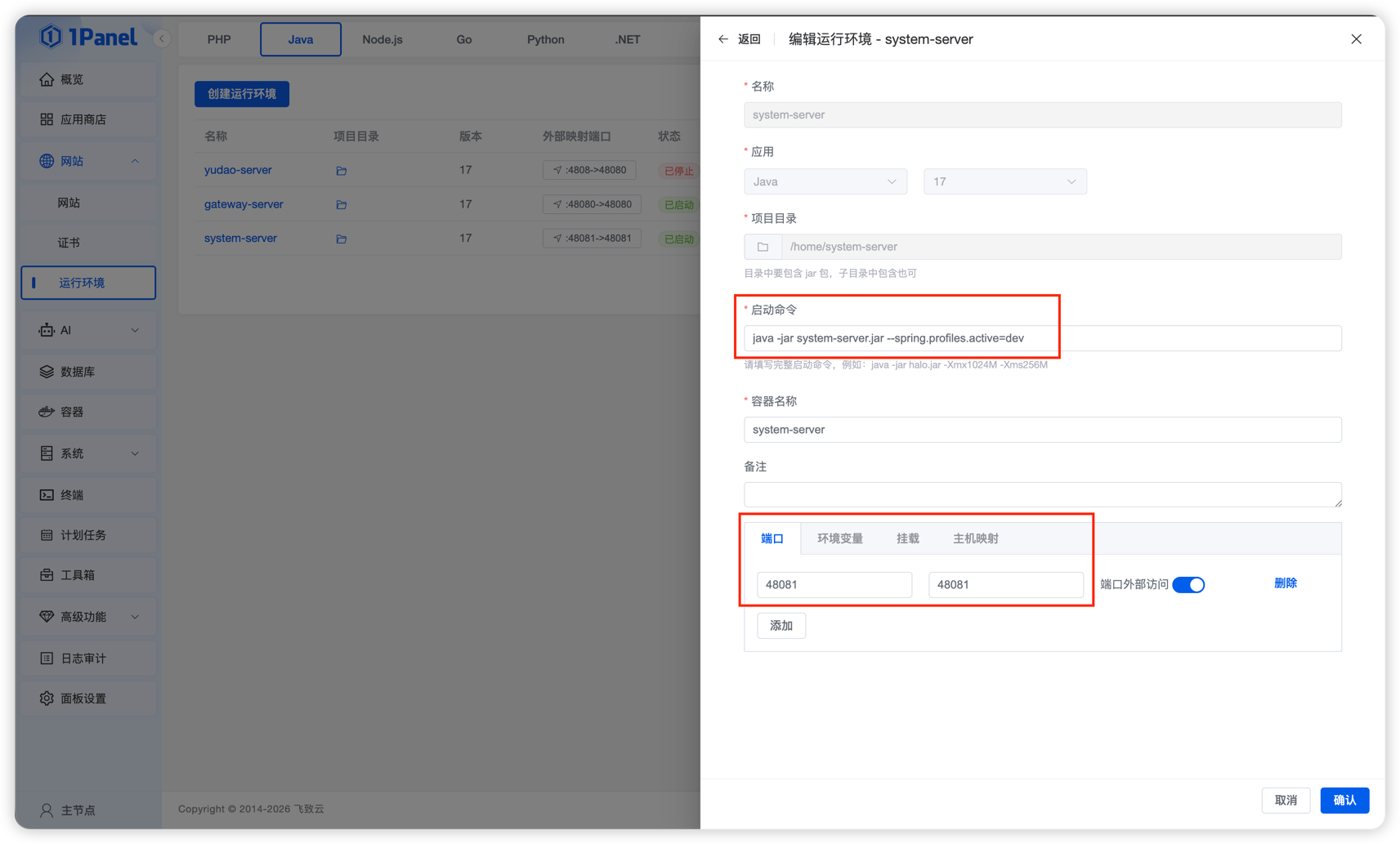
再之后,点击 [运行环境] 按钮,选择该上传的 gateway-server 包,并在“启动命令”填写 java -jar gateway-server.jar --spring.profiles.active=dev 参数。如下图所示:

② 后续,可以点击该项目的 [日志] 按钮,进行日志管理。如下图所示:

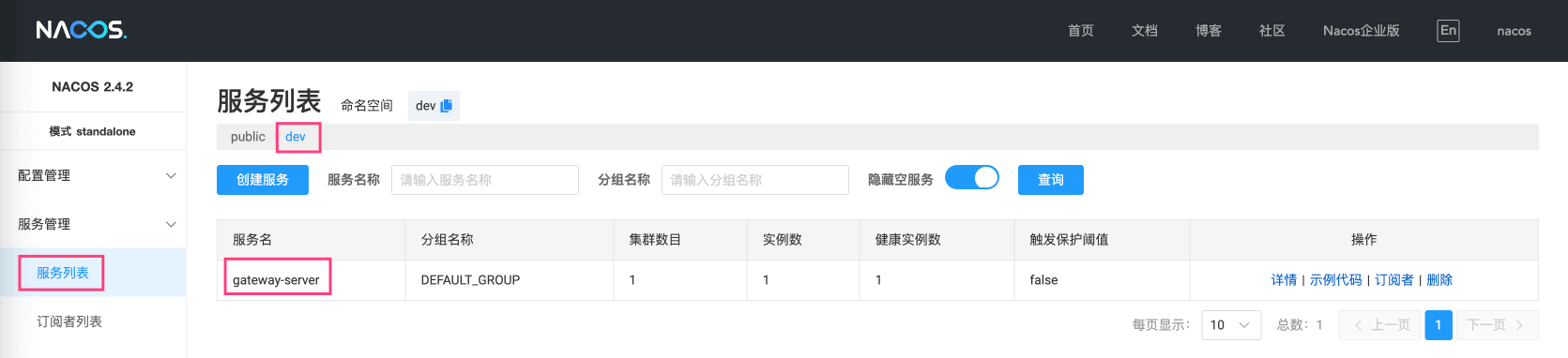
③ 然后,打开 Nacos 控制台,查看服务是否注册成功。如下图所示:
④ 后续,可以重复上面的步骤,部署 system-server、infra-server 服务。

# 3. 部署前端
项目的管理后台有 3 个版本(只需要看你的版本即可):
yudao-ui-admin-vue3:基于 Vue3 + element-plusyudao-ui-admin-vben:基于 Vue3 + vben5(ant-design-vue、element-plus)yudao-ui-admin-vue2:基于 Vue2 +element-ui
注意,前端无法直接启动,而是需要通过 Nginx 转发读取前端构建出来的静态文件,最终都放在服务器上的 /opt/1panel/www/sites/yudao-ui-admin/index 目录下。
# 3.1 yudao-ui-admin-vue3
基于 Vue3 + element-plus
# 第一步,修改配置
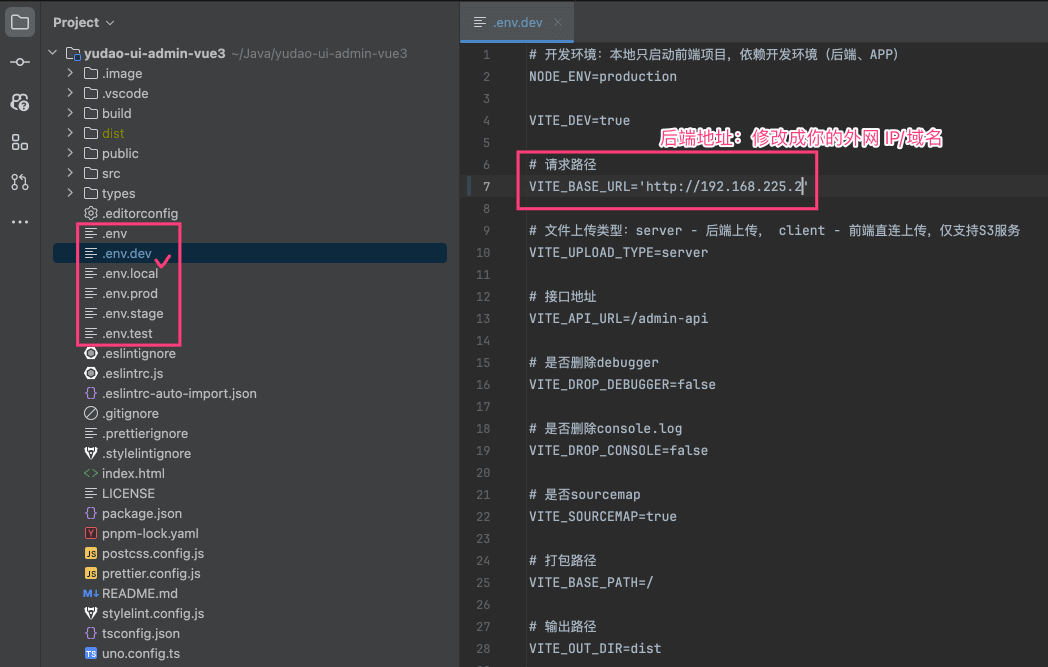
前端 dev 开发环境对应的是 .env.dev (opens new window) 配置文件,主要是修改 VITE_BASE_URL 为你的后端项目的访问地址。如下图所示:
# 第二步,编译前端
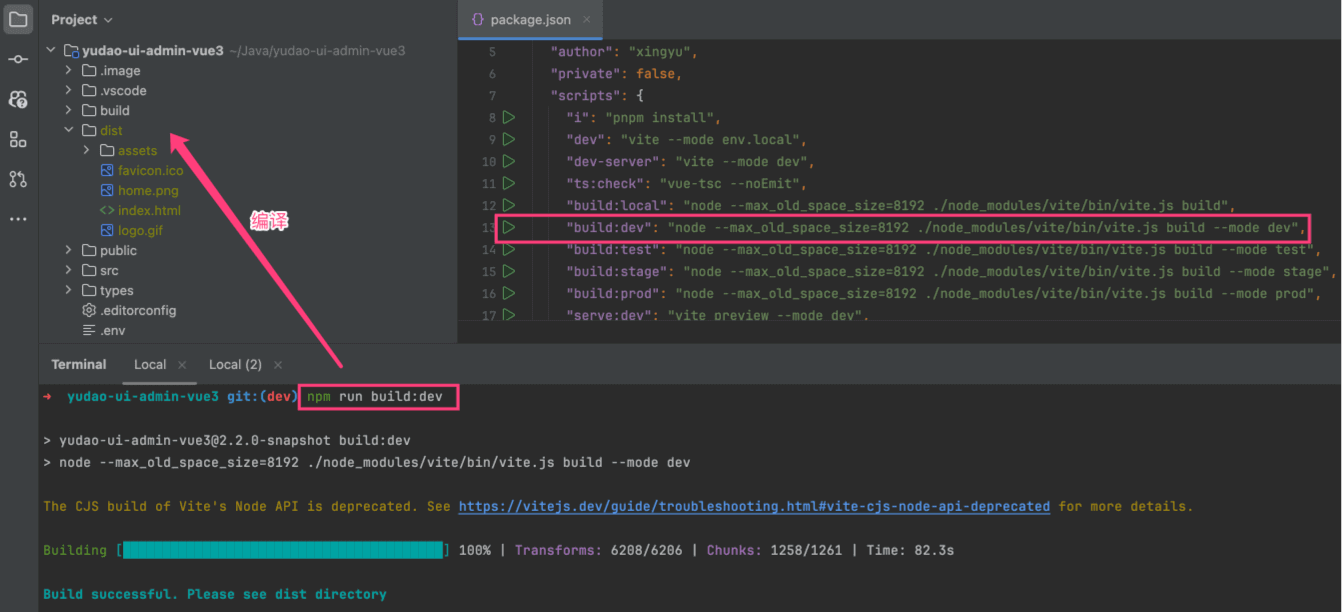
在前端项目的根目录下,执行 npm run build:dev 命令,编译前端项目,构建出它的 dist 文件,里面是 HTML、CSS、JavaScript 等静态文件。如下图所示:
如下想要打包其它环境,可使用如下命令:
npm run build:prod ## 打包 prod 生产环境
npm run build:stage ## 打包 stage 预发布环境
如果是在服务器上构建,并且出现卡死的情况,可以参考 https://t.zsxq.com/Quq1U (opens new window) 或 https://gitee.com/yudaocode/yudao-ui-admin-vue3/issues/IAU0T3 (opens new window) 解决
其它高级参数说明【可暂时不看】:
① VITE_PUBLIC_PATH:前端打包的路径(静态资源的基础路径),一般默认为 / 即可。目前有两种用法:
第一种,可用于二级目录部署。例如说,VITE_PUBLIC_PATH 设置为 /demo 。然后 Nginx 配置时,需要特殊注意,如下所示:
        location /demo { # 注意点 1:不需要 / 结尾
            # 注意点 2:二级路由时需要使用别名 alias,不用 root
            alias   /work/projects/yudao-ui-admin/; # 注意点 3:需要 / 结尾
            index  index.html index.htm;
            try_files $uri $uri/ /index.html;
        }
第二种,可用于七牛等 CDN 服务,读取前端的静态文件,提升访问速度,建议 prod 生产环境使用。例如说,我们演示环境的 VITE_PUBLIC_PATH 是 http://static-vue3.yudao.iocoder.cn/ 。
具体操作,可参考文章的 《Vue 项目使用七牛云 CDN 存放静态资源》 (opens new window) 的「二、实现方式 」部分,只是最终的“修改 index.html 中静态资源引用”,变成 PUBLIC_PATH 修改即可。
# 第三步,压缩 dist 文件(稍后上传)
选中本地的 dist 内的所有文件,进行压缩为 dist.zip。(注意,不是压缩 dist 文件夹,而是选中它里面所有的内容!!!)
# 3.2 yudao-ui-admin-vben
基于 Vue3 + vben5(ant-design-vue、element-plus)。
下面主要以 ant-design-vue 为例,element-plus 类似。
# 第一步,修改配置
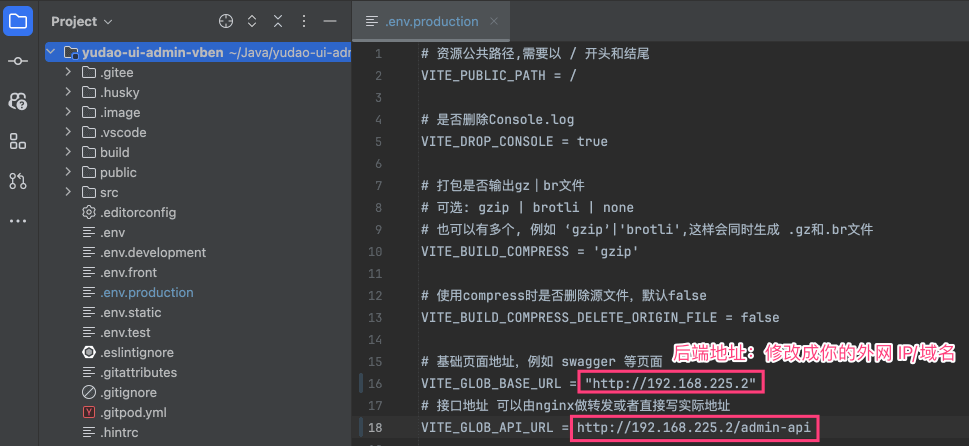
前端 production 开发环境对应的是 .env.production (opens new window) 配置文件,主要是修改 VITE_BASE_URL、VITE_GLOB_API_URL 为你的后端项目的访问地址。如下图所示:
其它高级参数说明【可暂时不看】:
① VITE_BASE:前端打包的路径(静态资源的基础路径),一般默认为 / 即可。目前有两种用法:
第一种,可用于二级目录部署。例如说,VITE_BASE 设置为 /demo 。然后 Nginx 配置时,需要特殊注意,如下所示:
        location /demo { # 注意点 1:不需要 / 结尾
            # 注意点 2:二级路由时需要使用别名 alias,不用 root
            alias   /work/projects/yudao-ui-admin/; # 注意点 3:需要 / 结尾
            index  index.html index.htm;
            try_files $uri $uri/ /index.html;
        }
第二种,可用于七牛等 CDN 服务,读取前端的静态文件,提升访问速度,建议 prod 生产环境使用。例如说,我们演示环境的 VITE_BASE 是 http://static-vue3.yudao.iocoder.cn/ 。
具体操作,可参考文章的 《Vue 项目使用七牛云 CDN 存放静态资源》 (opens new window) 的「二、实现方式 」部分,只是最终的“修改 index.html 中静态资源引用”,变成 PUBLIC_PATH 修改即可。
# 第二步,编译前端
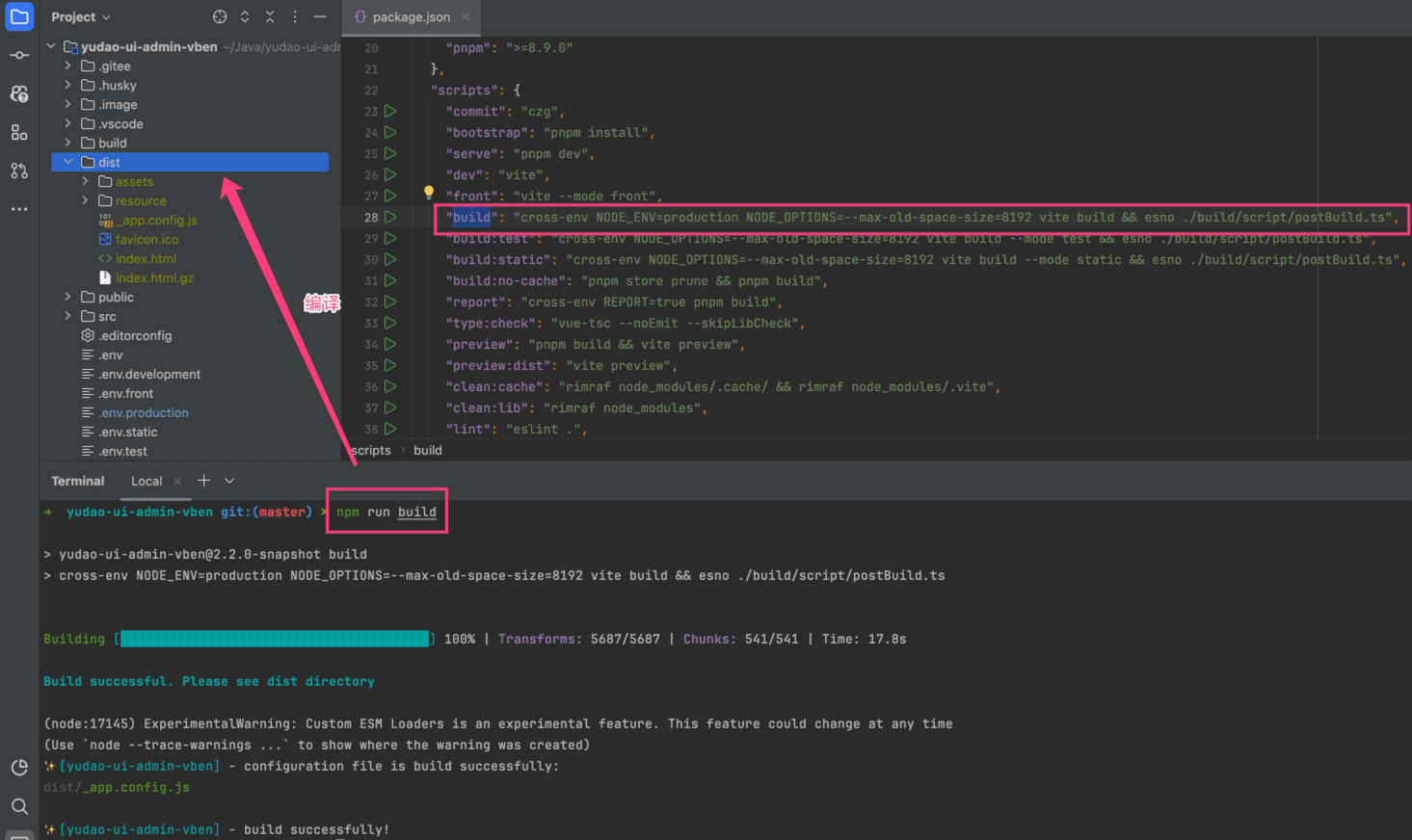
在前端项目的根目录下,执行 npm run build:antd 或 npm run build:ele 命令,编译前端项目,构建出它的 dist.zip 压缩包,里面是 HTML、CSS、JavaScript 等静态文件。如下图所示:
# 3.3 yudao-ui-admin-vue2
基于 Vue2 + element-ui
# 第一步,修改配置
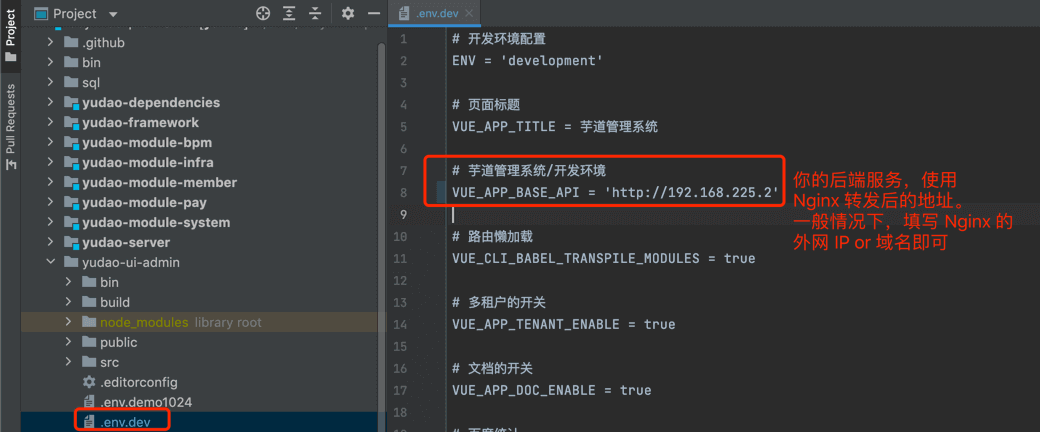
前端 dev 开发环境对应的是 .env.dev (opens new window) 配置文件,主要是修改 VUE_APP_BASE_API 为你的后端项目的访问地址。如下图所示:
# 第二步,编译前端
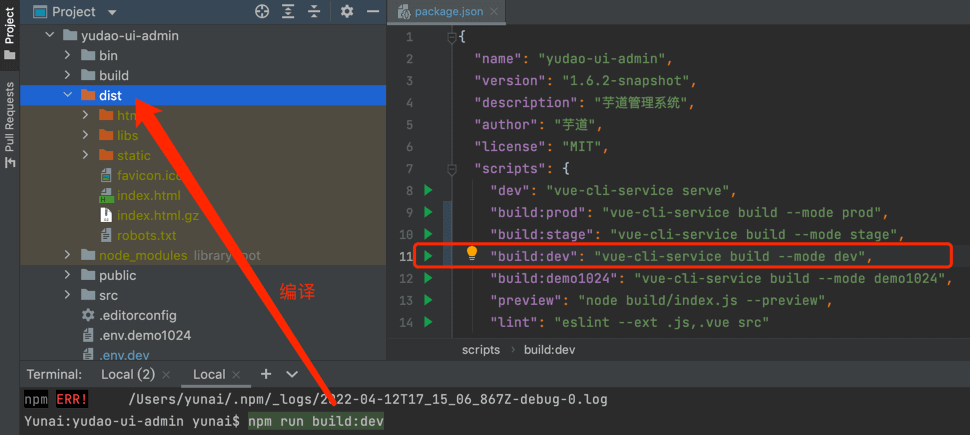
在前端项目的根目录下,执行 npm run build:dev 命令,编译前端项目,构建出它的 dist 文件,里面是 HTML、CSS、JavaScript 等静态文件。如下图所示:
如下想要打包其它环境,可使用如下命令:
npm run build:prod ## 打包 prod 生产环境
npm run build:stage ## 打包 stage 预发布环境
其它高级参数说明【可暂时不看】:
① PUBLIC_PATH:可用于七牛等 CDN 服务,读取前端的静态文件,提升访问速度,建议 prod 生产环境使用。示例如下:
可参考文章的 《Vue 项目使用七牛云 CDN 存放静态资源》 (opens new window) 的「二、实现方式 」部分,只是最终的“修改 index.html 中静态资源引用”,变成 PUBLIC_PATH 修改即可。
② VUE_APP_APP_NAME:二级部署路径,默认为 / 根目录,一般不用修改。
③ mode:前端路由的模式,默认采用 history 路由,一般不用修改。可以通过修改 router/index.js (opens new window) 来设置为 hash 路由,示例如下:

# 第三步,压缩 dist 文件(稍后上传)
选中本地的 dist 内的所有文件,进行压缩为 dist.zip。(注意,不是压缩 dist 文件夹,而是选中它里面所有的内容!!!)
# 4. 部署 Nginx 转发
两种 Nginx 的配置,分别满足服务器 IP、独立域名的不同场景。
# 4.1 服务器 IP 场景
# 第一步,配置前端转发
① 在 1Panel 首页,点击左侧的 [网站] 菜单,再点击 [创建网站] 按钮,之后选择 [静态网站] 选项。
之后,填写“域名”为 8.154.32.12(需要调整你自己的外网 IP),并在“代号”填写 yudao-ui-admin。如下图所示:
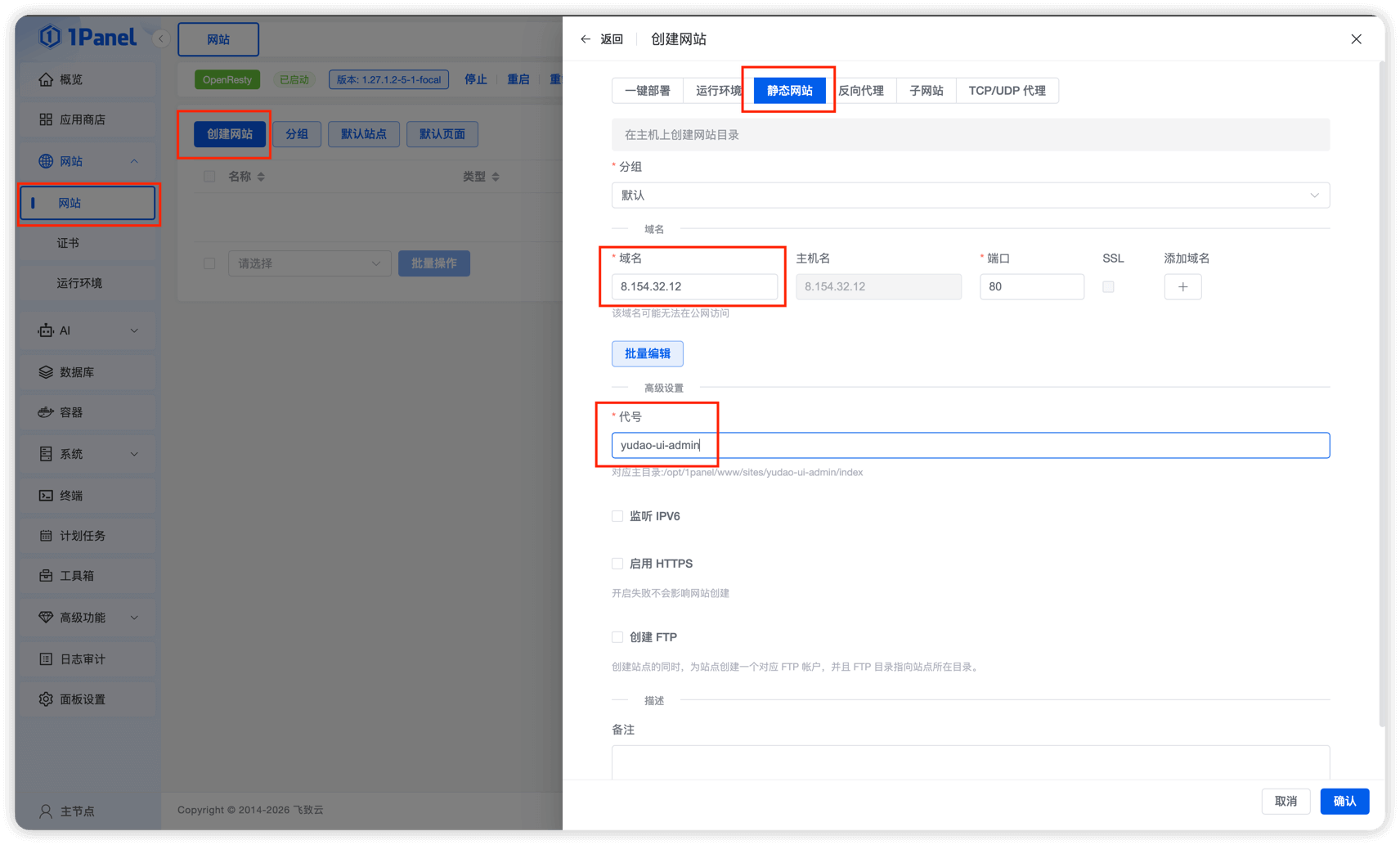
再之后,访问你自己的外网 IP,应该可以看到“恭喜, 站点创建成功! ”。
② 点击刚才创建的该网站,之后点击 [网站管理] 按钮,进入文件管理页面,准备上传前端 dist.zip。如下图所示:
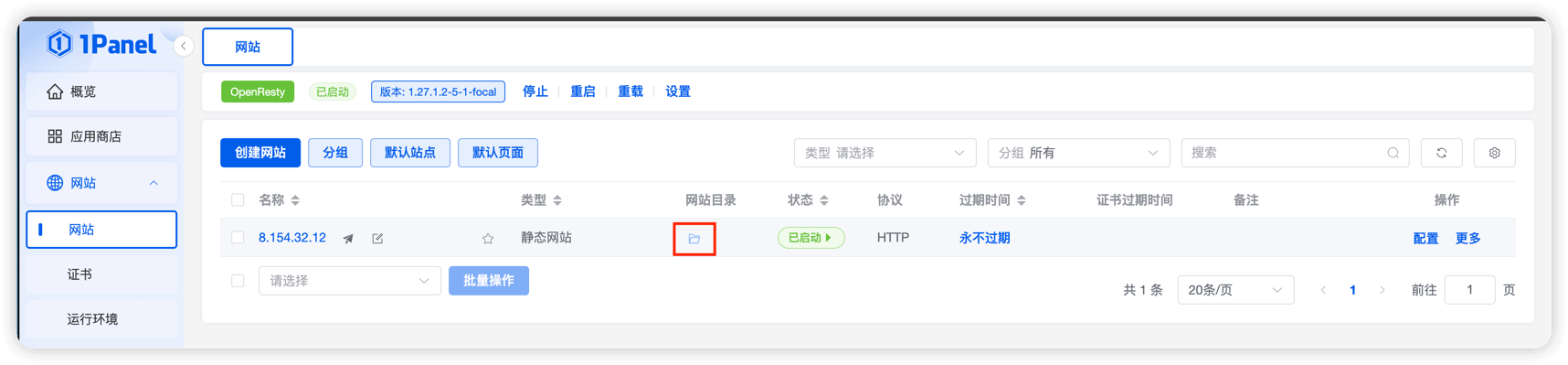
③ 点击 [上传/下载] 按钮,上传前端编译出来的 dist.zip 文件,并解压。如下图所示:
| 前端项目 | 目录结果 |
|---|---|
yudao-ui-admin-vue3 | 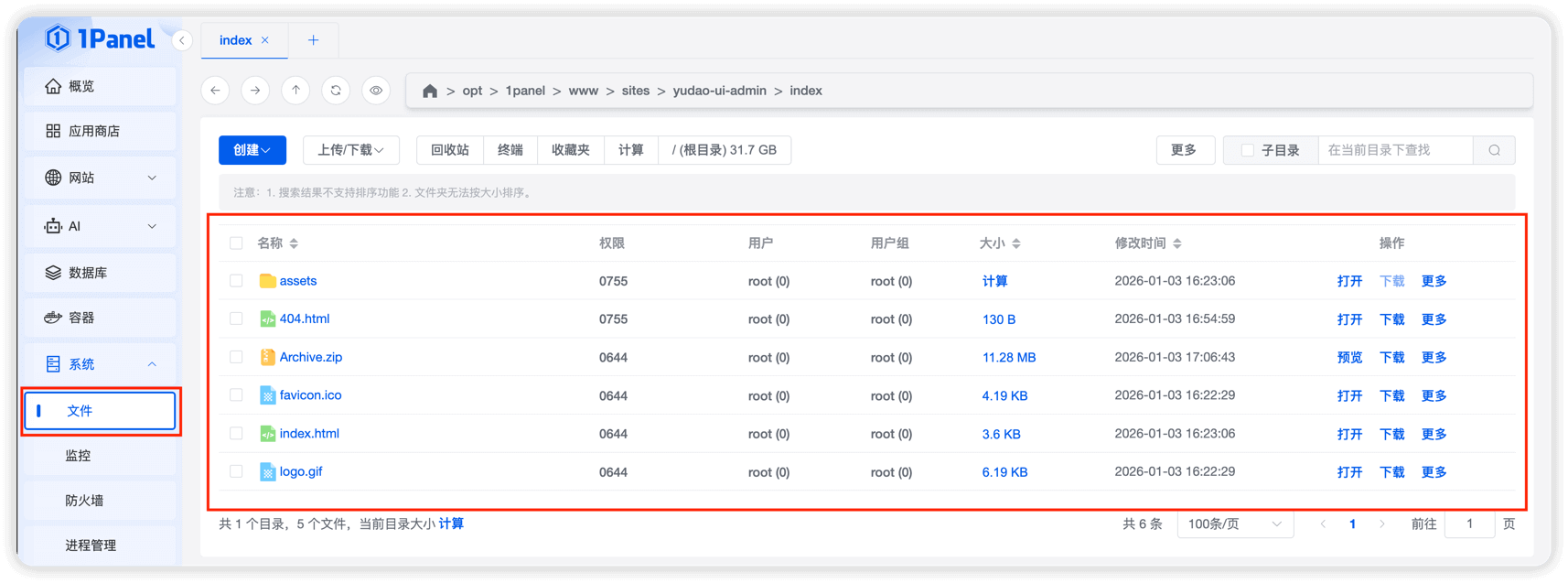 |
yudao-ui-admin-vben | 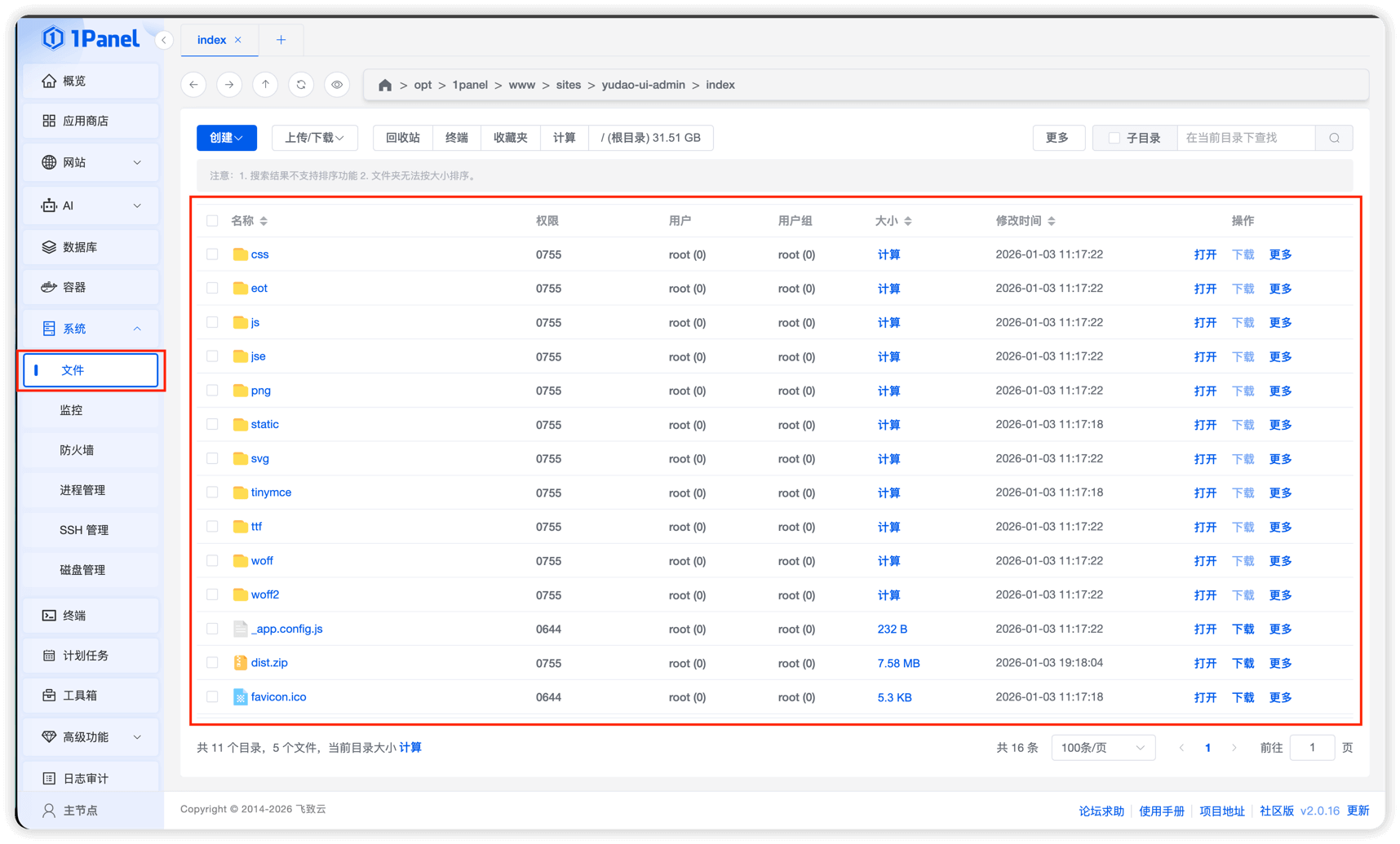 |
yudao-ui-admin-vue2 | 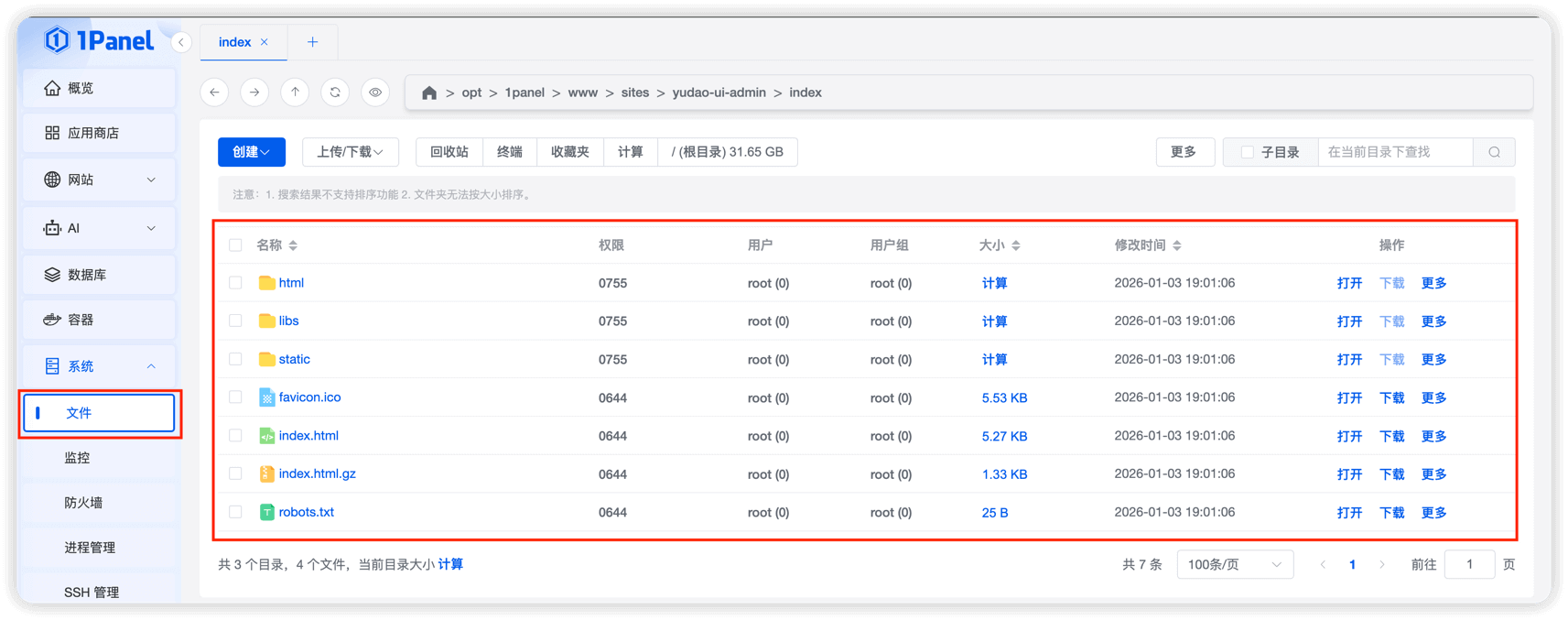 |
再之后,访问你自己的外网 IP,应该可以看到「前端项目」,只是后端请求不通。
# 第二步,配置后端转发
返回 [网站] 菜单,点击该网站的 [配置] 按钮,选中 [伪静态] 选项,进行后端的转发配置。如下图所示:
疑问:为什么要在 HTML 项目下配置后端转发?
因为前端和后端共享了同一个 IP 地址,导致它在宝塔进行 Nginx 配置转发时,server_name 冲突了!!!
另外,下面有个 try_files 配置,是为了解决前端刷新 404 问题,(类似)参考自 《Vue 项目使用宝塔面板部署刷新 404 问题》 (opens new window) 文章。
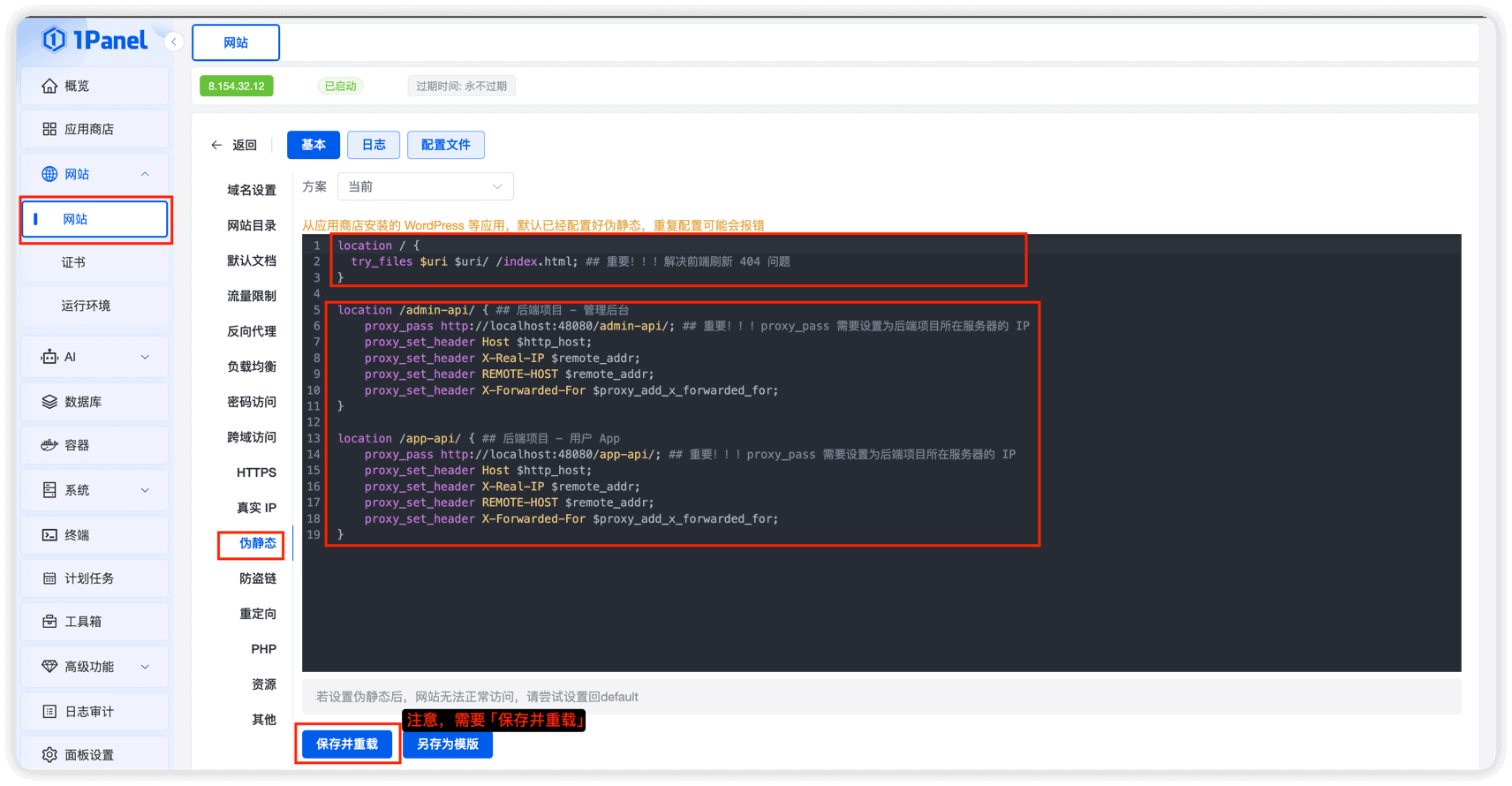
location / {
  try_files $uri $uri/ /index.html; ## 重要!!!解决前端刷新 404 问题
}

location /admin-api/ { ## 后端项目 - 管理后台
    proxy_pass http://localhost:48080/admin-api/; ## 重要!!!proxy_pass 需要设置为后端项目所在服务器的 IP
    proxy_set_header Host $http_host;
    proxy_set_header X-Real-IP $remote_addr;
    proxy_set_header REMOTE-HOST $remote_addr;
    proxy_set_header X-Forwarded-For $proxy_add_x_forwarded_for;
}

location /app-api/ { ## 后端项目 - 用户 App
    proxy_pass http://localhost:48080/app-api/; ## 重要!!!proxy_pass 需要设置为后端项目所在服务器的 IP
    proxy_set_header Host $http_host;
    proxy_set_header X-Real-IP $remote_addr;
    proxy_set_header REMOTE-HOST $remote_addr;
    proxy_set_header X-Forwarded-For $proxy_add_x_forwarded_for;
}
# 第三步,简单测试
① 请求 http://192.168.225.2/admin-api/ (opens new window) 地址(“需要换成你的外网 IP”),成功访问后端项目,返回结果如下:
{"code":401,"data":null,"msg":"账号未登录"}
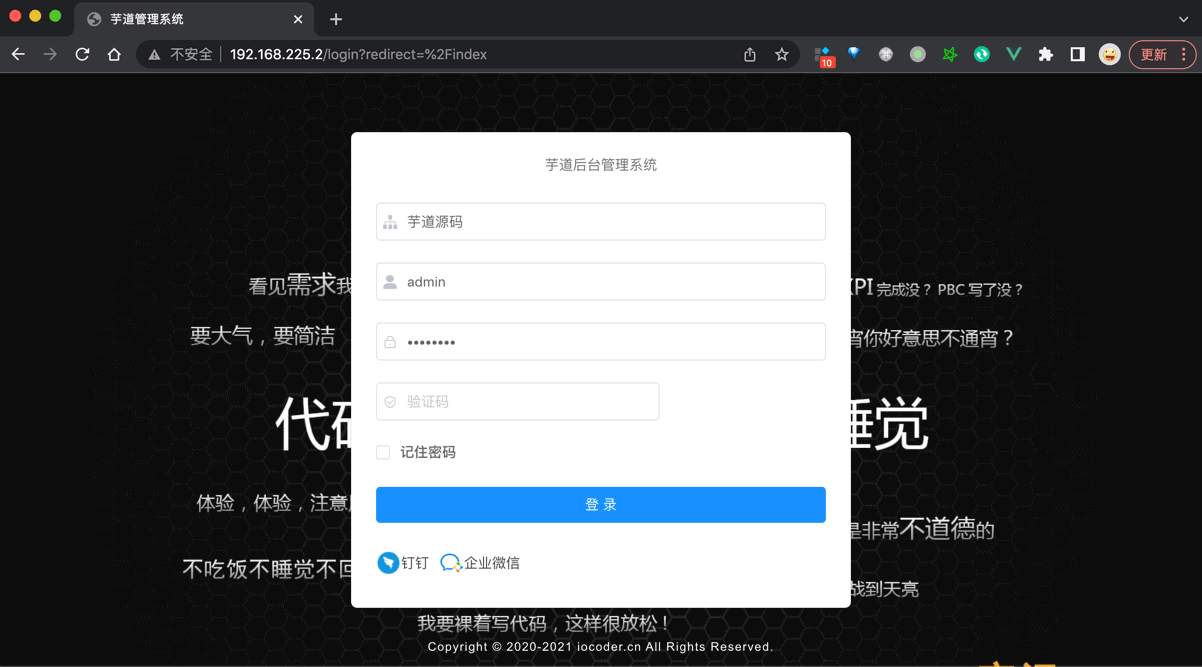
② 请求 http://192.168.225.2 (opens new window) 地址(“需要换成你的外网 IP”),成功访问前端项目,返回前端界面如下:
③ 如果你使用到 WebSocket 的话,需要额外对 /infra/ws 路径进行配置,具体可见 https://t.zsxq.com/LQEfC (opens new window) 链接。
# 4.2 独立域名场景
友情提示:在前端项目的编译时,需要把 `VUE_APP_BASE_API` 修改为后端项目对应的域名。
例如说,这里使用的是 http://api.iocoder.cn
# 第一步,配置前端转发
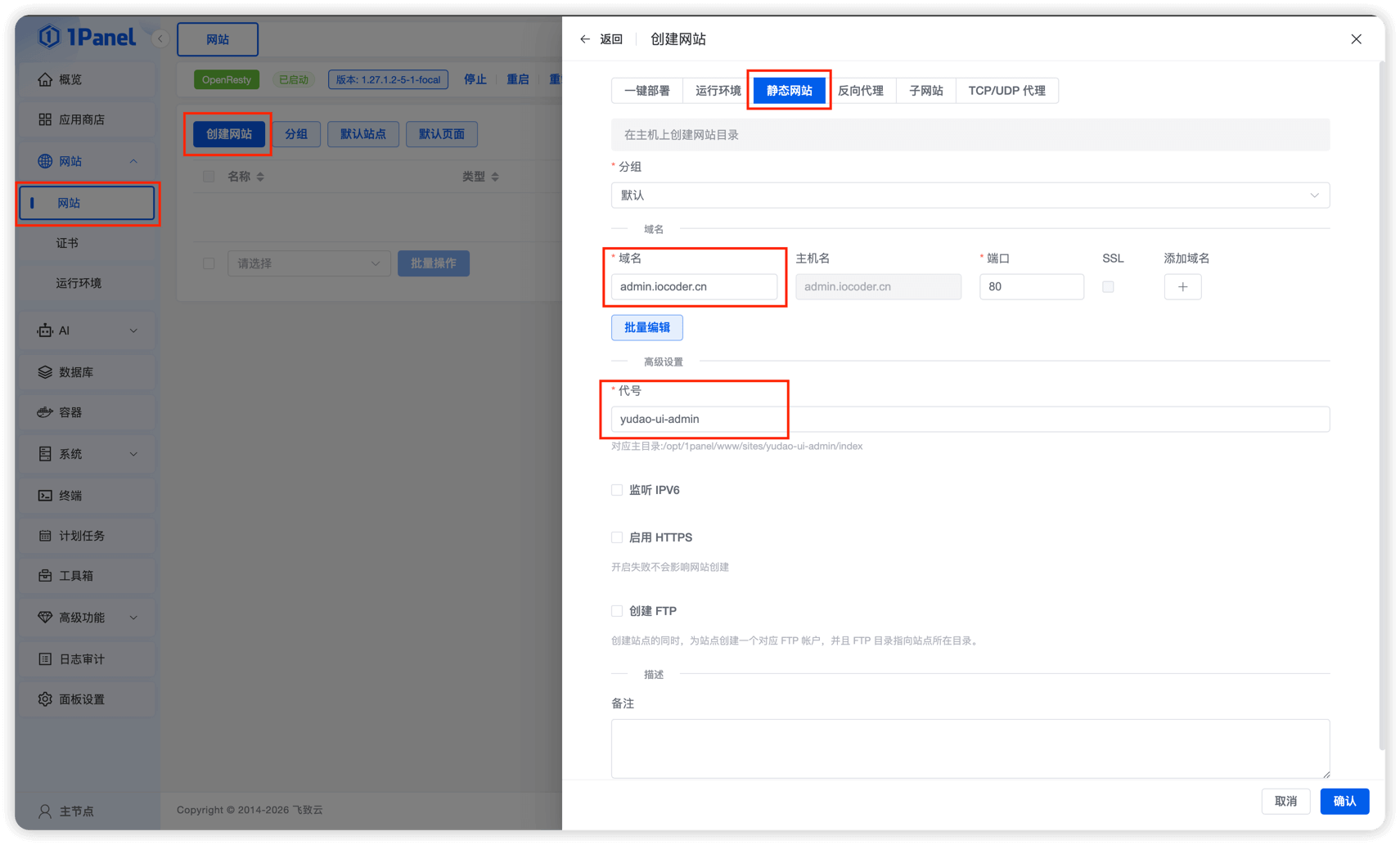
① 在 1Panel 首页,点击左侧的 [网站] 菜单,再点击 [创建网站] 按钮,之后选择 [静态网站] 选项。
之后,填写“域名”为 admin.iocoder.cn,并在“代号”填写 yudao-ui-admin。如下图所示:
再之后,访问你自己的前端域名,应该可以看到“恭喜, 站点创建成功! ”。
② 点击刚才创建的该网站,之后点击 [网站管理] 按钮,进入文件管理页面,准备上传前端 dist.zip。如下图所示:
③ 点击 [上传/下载] 按钮,上传前端编译出来的 dist.zip 文件,并解压。如下图所示:
| 前端项目 | 目录结果 |
|---|---|
yudao-ui-admin-vue3 | |
yudao-ui-admin-vben | |
yudao-ui-admin-vue2 | |
再之后,访问你自己的前端域名,应该可以看到「前端项目」,只是后端请求不通。
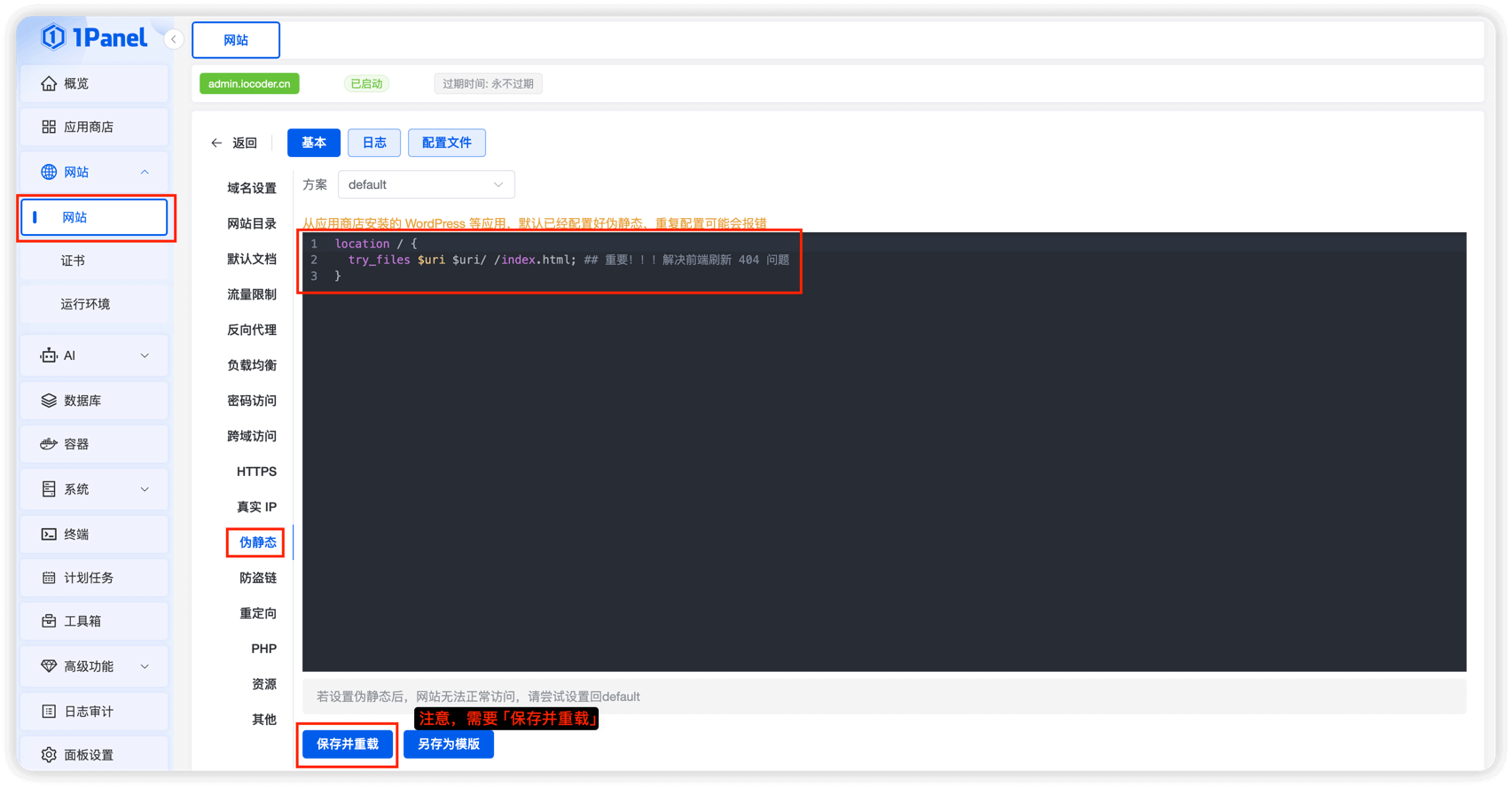
④ 返回 [网站] 菜单,点击该网站的 [配置] 按钮,选中 [伪静态] 选项,进行 try_files 的转发配置。如下图所示:
location / {
  try_files $uri $uri/ /index.html; ## 重要!!!解决前端刷新 404 问题
}
# 第二步,配置后端转发
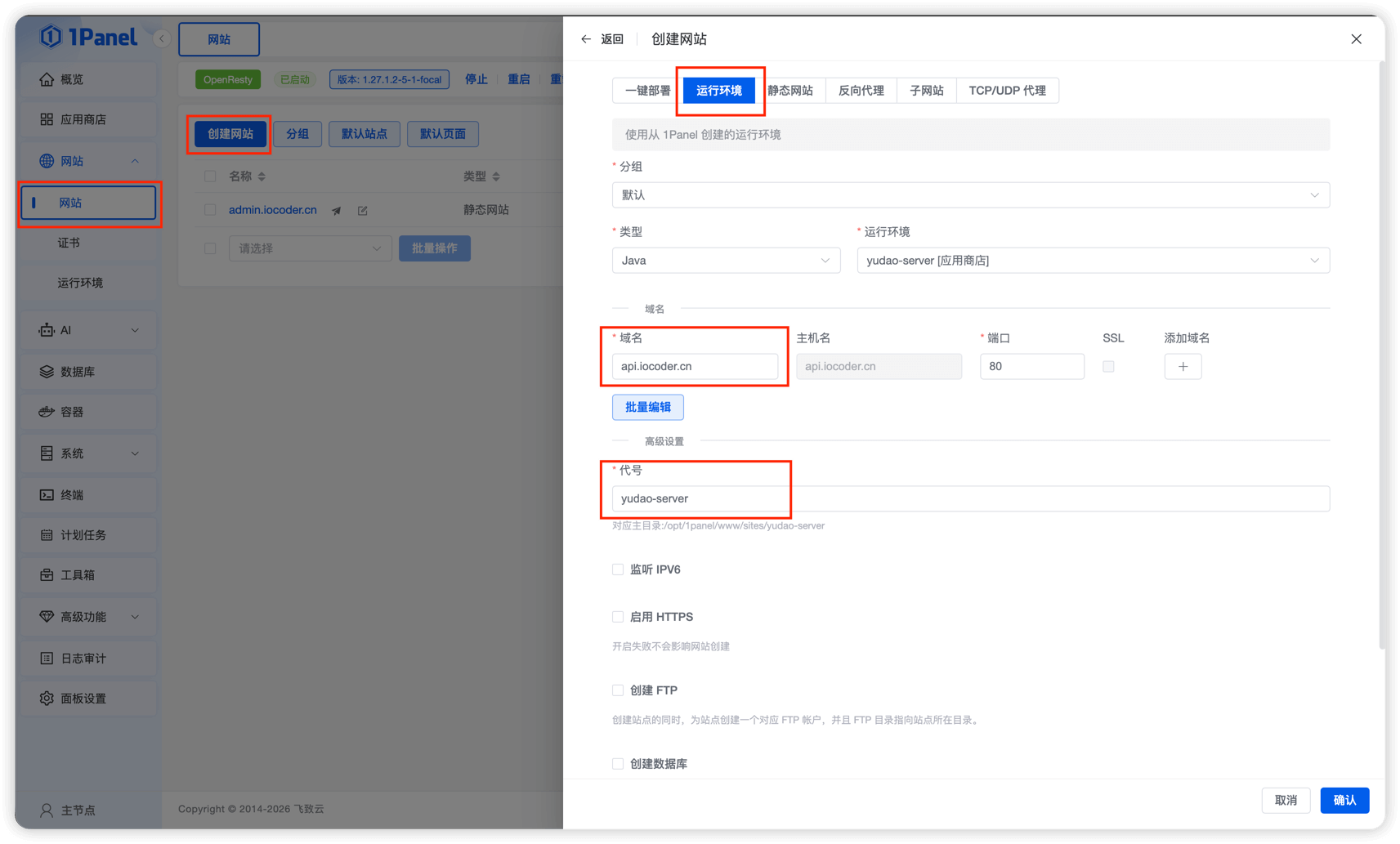
① 在 1Panel 首页,点击左侧的 [网站] 菜单,再点击 [创建网站] 按钮,之后选择 [运行环境] 选项。
之后,填写“域名”为 api.iocoder.cn,并在“代号”填写 gateway-server。如下图所示:
友情提示:这里操作的是 `gateway-server` 项目!!!
【可选:等跑通在走这步骤】② 点击该网站的 [配置] 按钮,选中 [配置文件] 选项,进行 /admin-api/ 和 /app-api/ 的转发配置。如下图所示:
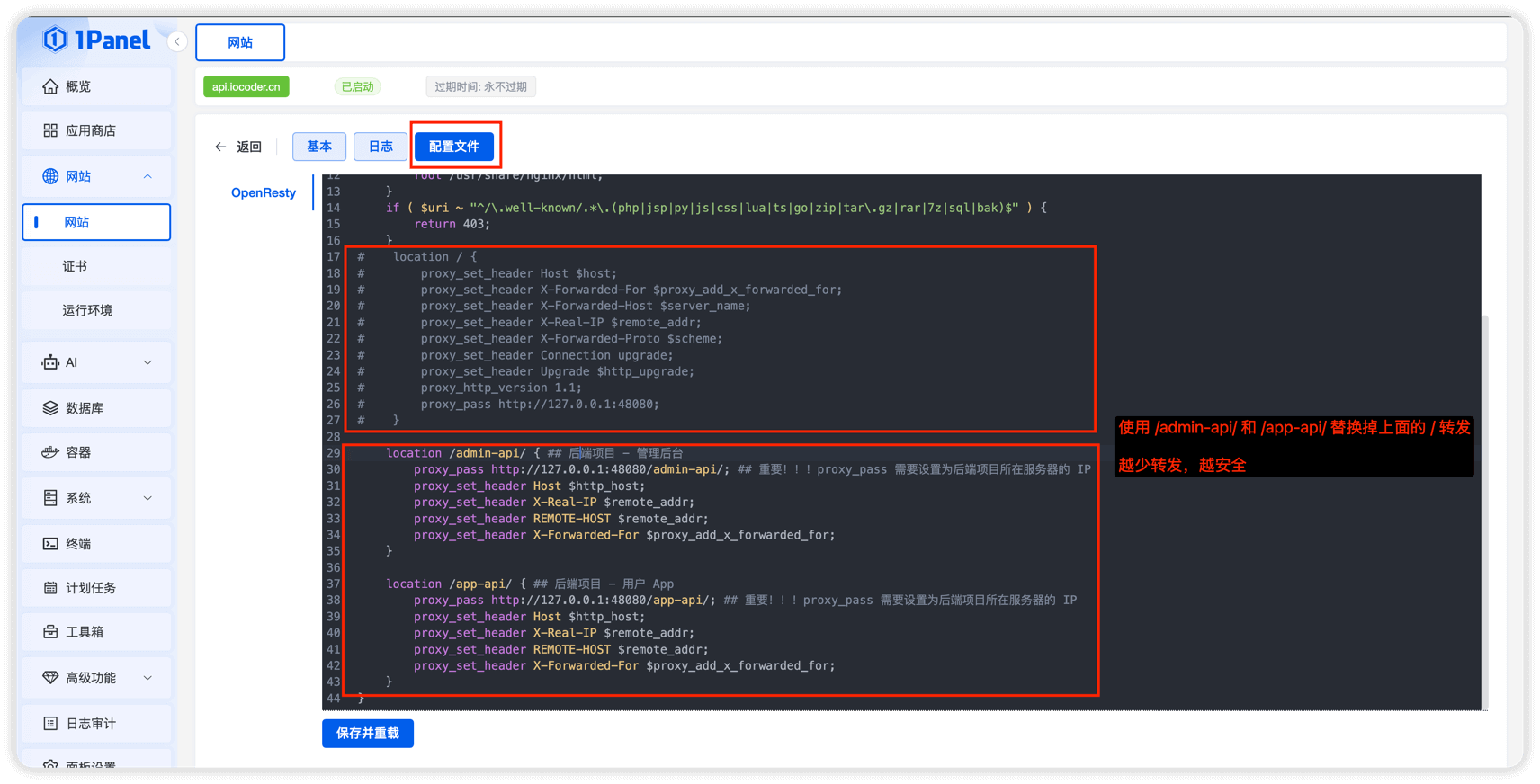
location /admin-api/ { ## 后端项目 - 管理后台
    proxy_pass http://127.0.0.1:48080/admin-api/; ## 重要!!!proxy_pass 需要设置为后端项目所在服务器的 IP
    proxy_set_header Host $http_host;
    proxy_set_header X-Real-IP $remote_addr;
    proxy_set_header REMOTE-HOST $remote_addr;
    proxy_set_header X-Forwarded-For $proxy_add_x_forwarded_for;
}

location /app-api/ { ## 后端项目 - 用户 App
    proxy_pass http://127.0.0.1:48080/app-api/; ## 重要!!!proxy_pass 需要设置为后端项目所在服务器的 IP
    proxy_set_header Host $http_host;
    proxy_set_header X-Real-IP $remote_addr;
    proxy_set_header REMOTE-HOST $remote_addr;
    proxy_set_header X-Forwarded-For $proxy_add_x_forwarded_for;
}
# 第三步,简单测试
① 请求 http://api.iocoder.cn/admin-api/ (opens new window) 地址,成功访问后端项目,返回结果如下:
{"code":401,"data":null,"msg":"账号未登录"}
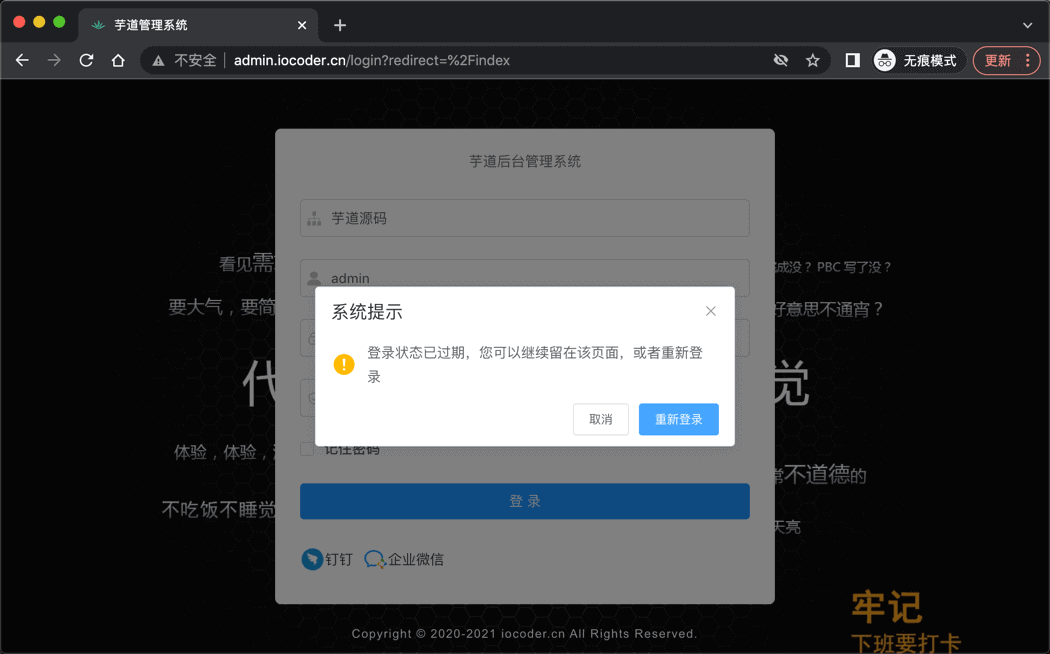
② 请求 http://admin.iocoder.cn (opens new window) 地址,成功访问前端项目,返回前端界面如下:
# 666. 更多说明
① 积木报表菜单,无法访问。参考 https://t.zsxq.com/vBkup (opens new window) 解决。
② 如果希望分离 Maven 依赖 lib 打包,可参考 https://gitee.com/zhijiantianya/ruoyi-vue-pro/pulls/1259/ (opens new window) 贡献。
③ Swagger 接口的转发,参考 https://t.zsxq.com/IpALd (opens new window) 和 https://t.zsxq.com/9p9Xu (opens new window) 解决。
④ 关于 Nginx,如何部署的一点分享,来自球友 https://t.zsxq.com/H5KKy (opens new window) 投稿。